本视频使用戴尔成就3690演示,系统为Windows 10,软件版本为Excel 2026。
打开需取消隐藏列的Excel文件,选中包含隐藏列的单元格区域。点击顶部菜单栏的选项,找到右侧的下拉箭头,点击后在弹出的菜单中选择,再点击,表格中所有被隐藏的列便会立即全部显示出来。
选中隐藏列的单元格区域,右键点击表格上方选中部分,在弹出菜单中选择即可显示隐藏的列。
本期视频到此结束,谢谢观看。
Excel取消隐藏的详细操作步骤如下所示。
设备:联想拯救者R7000P,系统:Windows 10 1903,软件:Microsoft Excel 2026。
方法1
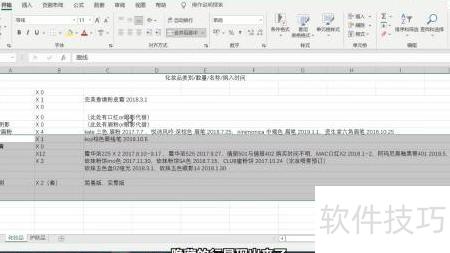
打开Excel表格后,先用鼠标框选中未被隐藏的单元格区域,所示。
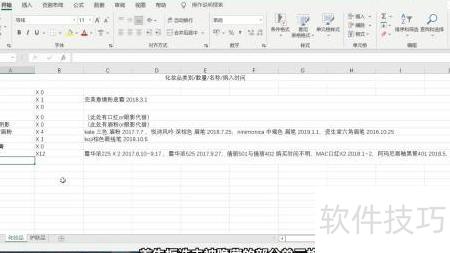
点击开始菜单栏右上角的格式按钮,弹出白色设置框,所示。
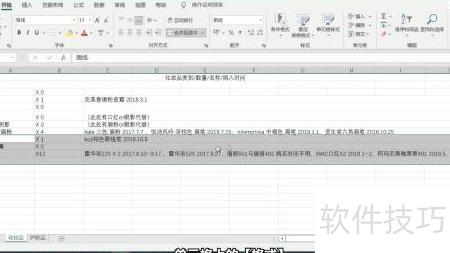
向右滑动光标,找到隐藏行并点击取消隐藏,操作所示。
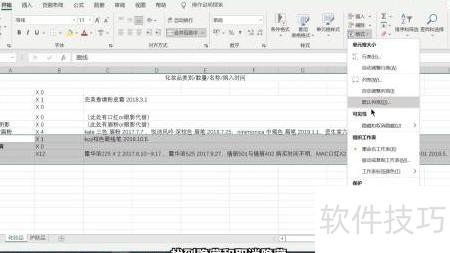
在表格中可直接显示被隐藏的行,效果所示。
方法2
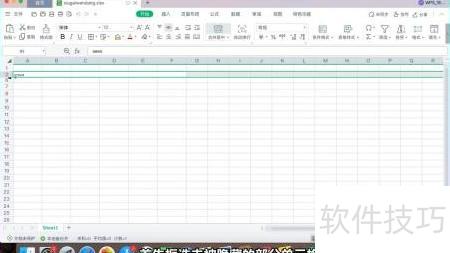
打开Excel表格后,先用鼠标框选中所有未被隐藏的单元格区域,所示。
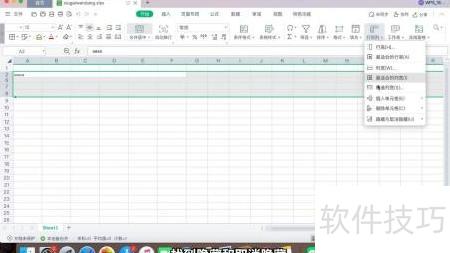
在开始菜单栏右上角行列处点击,弹出白色框后,向右滑动即可找到隐藏或取消隐藏光标选项,操作所示。
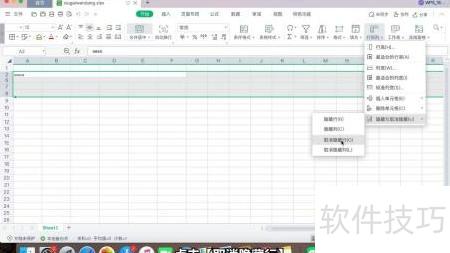
3、点击取消隐藏行按钮,原本隐藏的行将显示在表格中,所示。
Excel取消隐藏行列操作步骤如下
操作环境:联想天逸510S电脑,Windows 10操作系统,Excel版本14931.20132。
方法一:
在Excel中,先选中被隐藏行列的前后两列,以便进行后续操作。
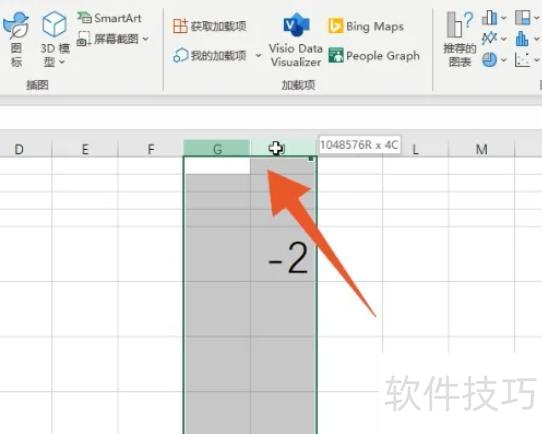
在顶部功能区找到开始选项卡,点击格式菜单后选择下拉列表中的相应命令。
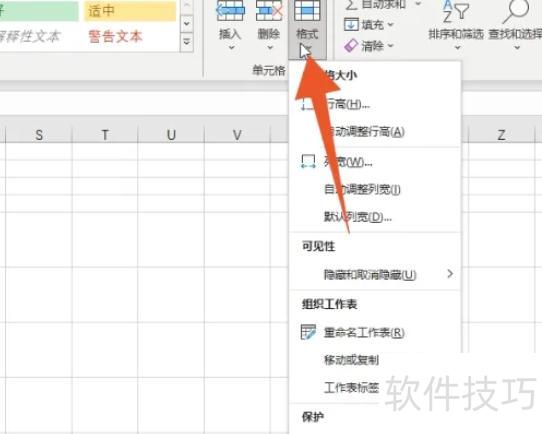
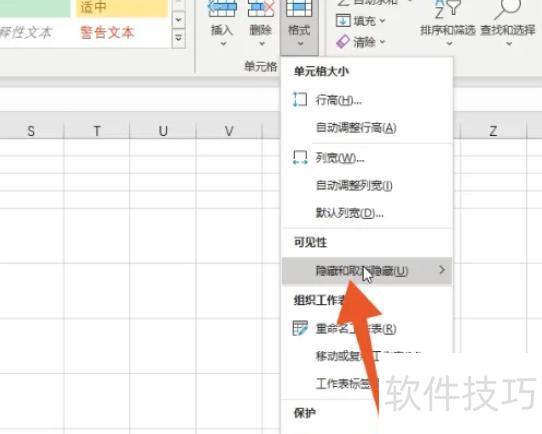
点击隐藏或取消隐藏选项,选择需操作的行或列即可完成设置。
方法二:
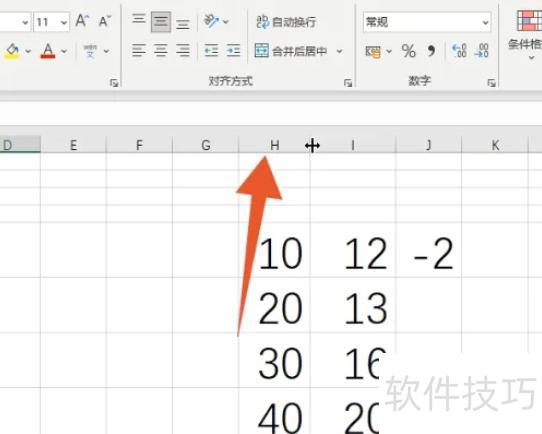
将光标移至Excel表格中隐藏行列的标题位置。
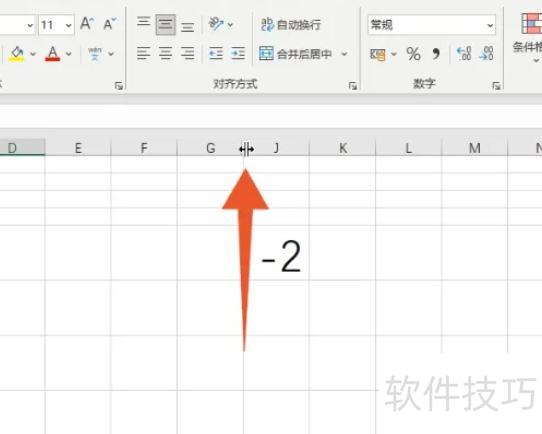
将光标移至边缘变为双箭头后,按住左键拖动即可调整大小。
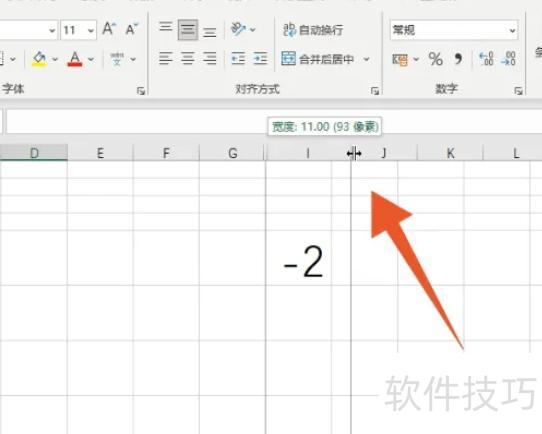
拖动至标题的字母或数字完全显示即可停止操作。