
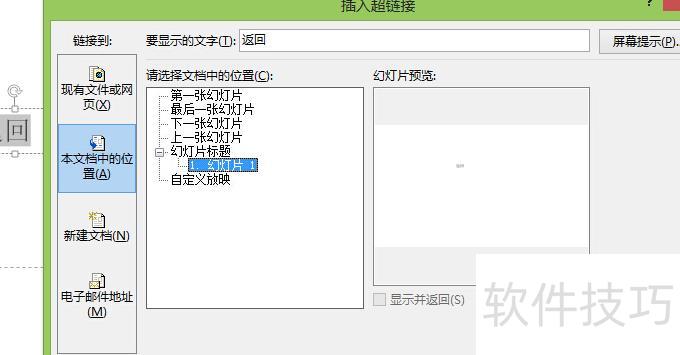
选中文字后右键,点击超链接,在弹出窗口中选择本文档中的位置,从列表中选取目标位置,确认即可完成设置。
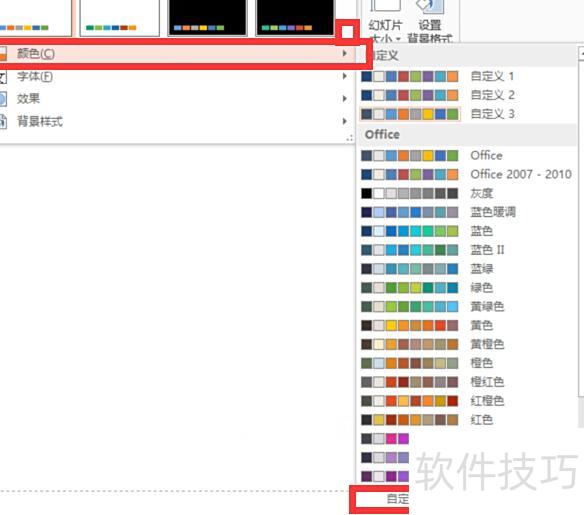
默认超链接文字为蓝色,可手动修改颜色。进入设计选项卡,在变体栏中按图示步骤依次选择相应选项即可完成设置。
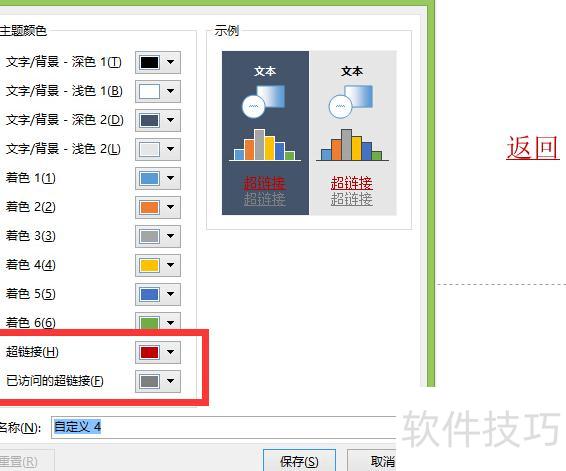
在自定义颜色框中修改超链接颜色后点击确定。
若不想超链接文字带下划线,可采用其他方式设置。
为对象添加超链接时,应选中文本框而非文字本身,对文本框设置链接后,既无下划线,文字颜色也保持不变。
在PPT中常需添加超链接以跳转相关内容。如何设置超链接并实现返回功能?下面由深空游戏小编介绍PPT中设置返回超链接的具体方法,操作简单,实用性强,助你轻松掌握,提升演示效果,希望对大家有所帮助。
PPT中添加返回超链接的操作方法
选中要设置超链接的文字,右键点击并选择超链接选项,随后会弹出一个新的设置框。
此时请单击左侧的本文档中的位置选项,接着在请选择文档中的位置框中选取目标幻灯片。例如,若需链接至第15张幻灯片,直接点击第15张即可完成设置。
现在进入第十五张幻灯片,点击顶部的插入菜单,在其子菜单中选择形状选项,点击旁边的下拉箭头,即可从中选取所需形状。
我们选择图形中直观易懂的后退或前一页动作按钮,它是动作按钮选项中的第一个图标。选中后,鼠标指针将变为十字形状。
在文档空白处移动鼠标绘制动作按钮,随后弹出设置选项。在超链接到中选择自定义,并指定之前所选幻灯片的序号,即第几张幻灯片,完成相应设置即可。
PPT制作实用技巧分享
在PPT中插入公司LOGO
选择视图菜单中的幻灯片母版命令进入编辑模式。
在幻灯片母版视图中,点击插入→图片→来自文件,选择公司Logo并调整至合适位置,可对Logo进行相应修改与设置。
关闭母版视图并返回普通视图,即可在每张PPT页面上看到公司LOGO。
在PPT中嵌入Flash动画文件
进入视图菜单,选择工具栏中的控件工具箱,点击其他控件,在下拉列表中选取ShockwaveFlashObject。
此时鼠标变为十字形,按住左键拖动,所框选的区域即为Flash动画的播放窗口。
绘制完成后,右键点击该框,在弹出菜单中选择属性,接着在打开的窗口中找到movie项,填入所需插入的Flash文件名即可。
插入Flash动画需使用SWF格式,文件名避免使用中文。插入前请将PPT与Flash文件置于同一文件夹中,以确保正常显示和播放。
快速切换其他PPT文件
制作演示文稿时,常需引用以往或其他文档中的幻灯片,如何快速将其复制到当前文件中?
点击插入菜单中的幻灯片(从文件)选项。
在幻灯片搜索器对话框中点击浏览,选取需调用的文件。
选择目标幻灯片,勾选保留源格式,点击插入;若需插入全部幻灯片,直接点击全部插入即可完成操作。
可快速调用其他PPT文件。
ppt|




















