
在日常运维Windows系统过程中,常会遇到需要对大文件进行分割或合并的情况。虽然系统本身不提供此类功能,但借助专业工具便可轻松实现。本文将介绍如何利用HJSplit软件完成文件的分割与合并操作,步骤简单,适合各类用户快速上手并熟练运用。
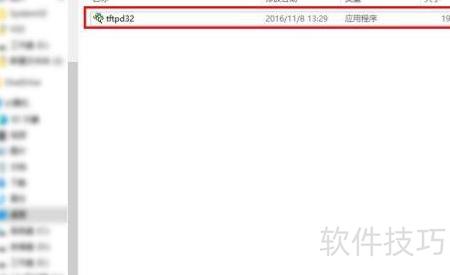
1、 在计算机中创建一个待分割的文件,例如可执行程序tftpd32.exe。
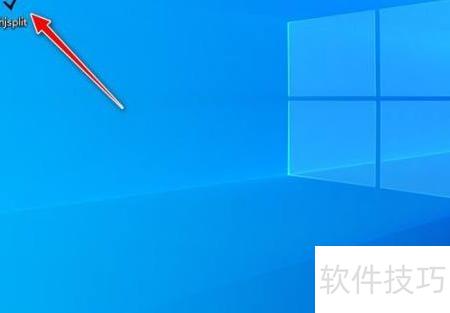
2、 启动电脑中已安装的HJSplit应用程序。
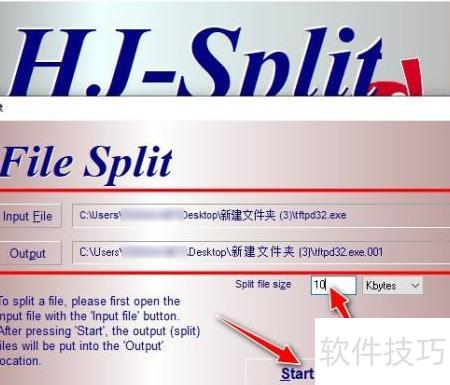
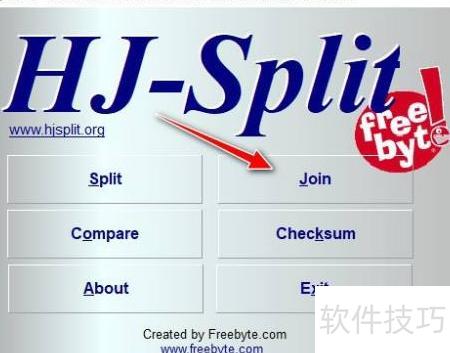
3、 进入软件主界面后,点击Split选项。

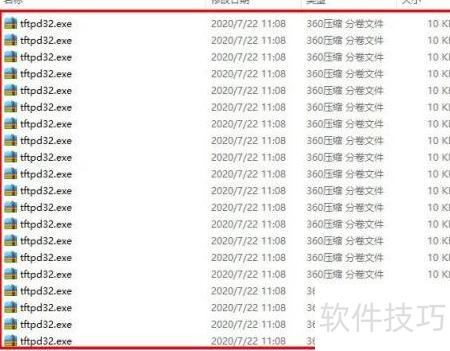
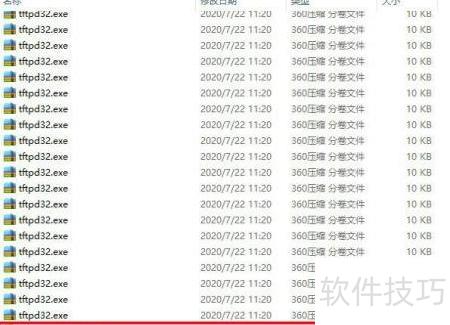
4、 将tftpd32.exe文件分割后,会生成一系列以.001、.002、.003等为扩展名的分段子文件。
5、 执行合并时,请从按钮菜单中选择Join选项。
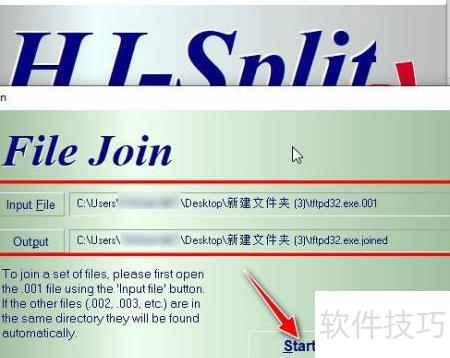
6、 打开Join文件合并对话框,将输入文件选择为以.001为扩展名的tftpd32.exe分割子文件,正确设置合并后的输出路径。系统会自动为生成的合并文件添加.joined后缀。确认配置无误后,点击Start按钮开始执行文件合并操作,等待完成即可获得完整文件。
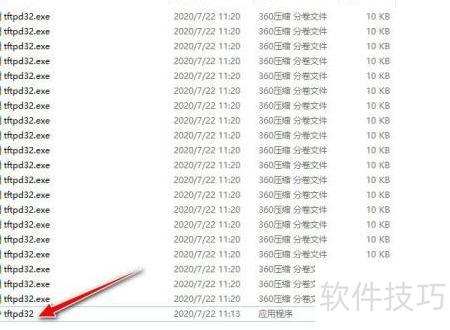
7、 检查生成的合并文件tftpd32.exe.joined,移除后缀.joined后,即可获得名为tftpd32.exe的可执行程序。
8、 在计算机中创建一个待分割的文件,例如可执行程序tftpd32.exe。
9、 启动电脑中已安装的HJSplit程序。
10、 进入主界面后,点击Split选项开始操作。
11、 将tftpd32.exe文件分割后,会生成一系列以.001、.002、.003等为扩展名的分卷子文件。
12、 执行合并时,请从按钮菜单中选择Join选项。
13、 打开Join文件合并对话框,将.001后缀的tftpd32.exe分割子文件设为输入源,指定合并后的输出路径,系统将自动为生成的文件添加.joined扩展名,确认设置无误后点击Start按钮开始执行合并操作,等待过程完成即可获得完整的原始文件。
14、 检查生成的合并文件tftpd32.exe.joined,移除扩展名.joined,即可获得名为tftpd32.exe的可执行程序。






















