在完成PS Tray Factory的下载与安装后,许多用户关心如何正确使用这款软件。该工具主要用于优化系统任务栏图标的管理,帮助用户更高效地整理桌面状态栏区域。首次运行时,程序会自动识别当前显示在任务栏右下角的所有图标,并提供分类与排序功能。用户可通过主界面轻松设置哪些图标常驻显示,哪些需要隐藏。要隐藏特定图标,只需在软件列表中选中目标程序,将其属性调整为隐藏或最小化到托盘,即可让其不再占用任务栏空间。此外,PS Tray Factory支持自定义快捷键,方便快速展开或收起所有被隐藏的图标。软件还具备启动项管理功能,可有效减少开机时图标瞬间堆积的情况。通过合理的配置,不仅能够提升任务栏的整洁度,还能增强系统的操作效率。对于追求桌面美观与实用性的用户而言,掌握PS Tray Factory的基本用法十分必要。
1、 打开计算机
2、 开机后进入电脑系统界面。

3、 进入PS Tray Factory所在文件夹
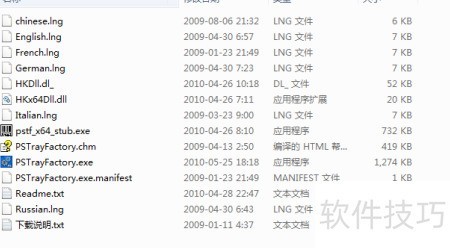
4、 启动计算机并进入系统后,浏览至PS Tray Factory的安装文件夹,打开该目录,查找并定位其中的PSTrayFactory.exe可执行文件。
5、 启动PSTrayFactory.exe程序
6、 进入PS Tray Factory文件夹,找到PSTrayFactory.exe程序并双击运行。启动后,程序将自动打开主界面,用户可直接查看和操作相关功能设置,整个过程简单直观,无需复杂步骤即可完成初始化操作。
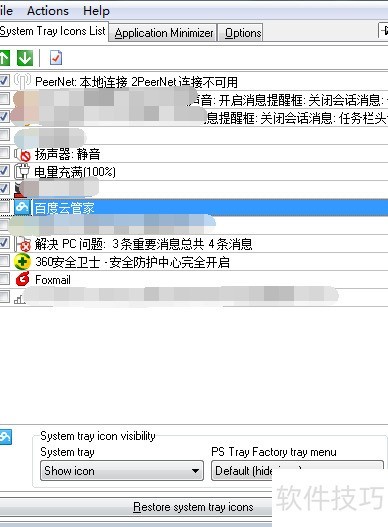
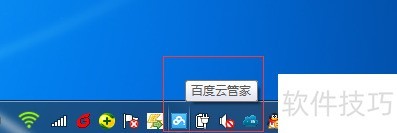
7、 隐藏图标前的状态栏效果
8、 打开PSTrayFactory.exe主程序后,系统状态栏中的图标依然保持可见状态。此时在该软件主界面中,能够完整列出当前任务栏通知区域内的所有图标。以网络云管家为例,在未将其图标勾选加入隐藏列表前,其图标仍正常显示在系统状态栏中,未发生任何变化。
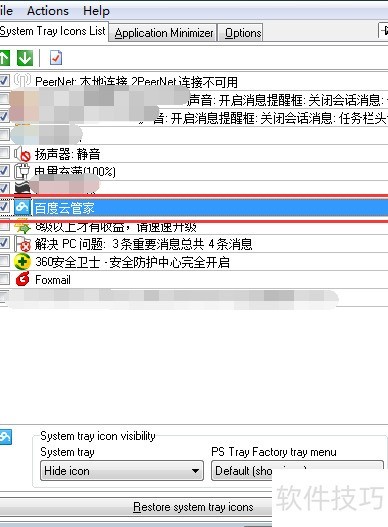
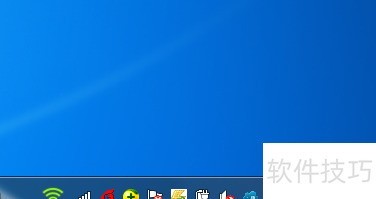
9、 隐藏状态栏图标后的视觉效果
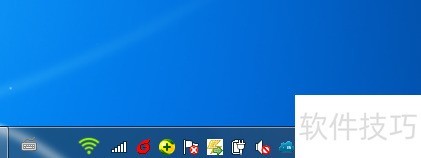
10、 在PSTrayFactory.exe主界面中,选中网络云管家图标后,该图标将不再显示于系统状态栏。借助PS Tray Factory这一工具,可有效隐藏指定程序图标,实现状态栏图标的管理与优化,使界面更简洁,提升操作体验。
11、 隐藏PS Tray Factory的系统托盘图标
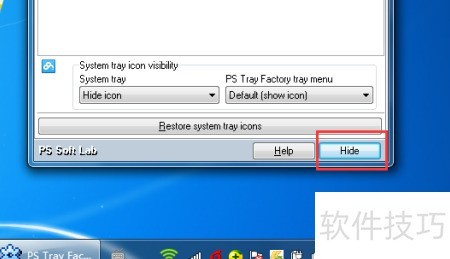
12、 使用PS Tray Factory工具可有效管理任务栏图标显示。在成功隐藏其他程序图标后,用户常希望也将PS Tray Factory自身的系统托盘图标进行隐藏,以保持界面整洁。实现该功能的方法较为简单:首先打开软件主界面,找到位于右下角的Hide按钮,点击即可将主窗口最小化至后台,从而实现界面隐藏。若需进一步隐藏其在系统托盘中的图标,可在软件设置中查找相关选项,通常为启动时最小化到托盘或隐藏主窗口等功能。通过合理配置,可让该工具在不干扰视觉体验的前提下持续运行。关于PS Tray Factory的具体使用方法及如何隐藏各类图标,本文已作简要介绍,希望能为用户提供实用参考。