
本视频所使用的演示设备为联想拯救者Y7000,操作系统为Windows 10,软件版本为WPS Office 2026。以下将详细介绍如何在Excel中打乱数据顺序以及如何对已打乱的数据进行有序排列。
若希望打乱Excel表格中数据的原始顺序,可采用如下操作流程:首先,在目标数据旁插入一列作为辅助列。点击该列的第一个单元格,在上方的函数输入栏(fx)中输入公式=RAND(),然后按下回车键。此时,系统会自动生成一个介于0和1之间的随机数。接着,将鼠标移至该单元格右下角,当光标变为黑色十字时,按住左键向下拖动,即可将公式快速填充至下方所有对应行,从而生成一整列随机数值。
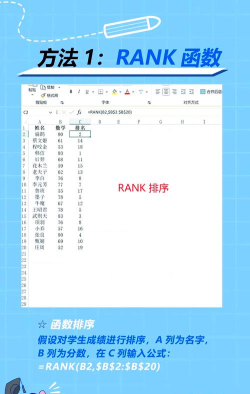
完成随机数列的创建后,选中原始数据列与该辅助列的全部内容。随后点击顶部菜单栏中的选项,选择其中的功能。在弹出的排序设置窗口中,将设定为刚刚生成的辅助列,选择数值,则选择降序或升序均可,因目的为打乱顺序,故两者效果一致。确认设置无误后点击确定,此时原数据列将根据随机数的大小重新排列,实现整体顺序的随机化。
这一方法的核心原理是借助RAND()函数生成不可预测的随机值,并以此作为排序依据,使原有数据脱离固定序列,达到随机分布的效果。该技巧适用于需要对名单、编号、成绩等数据进行抽签式排序的场景,操作简便且无需额外插件支持。
除了打乱顺序外,日常工作中也常遇到需要将混乱数据恢复为有序状态的情况。例如,当表格中的楼栋-楼层-房间号信息混杂时,可通过分列与多级排序功能实现精准整理。具体步骤如下:
首先打开需处理的Excel文件,定位到目标数据区域。以楼栋信息为例,假设其格式为A栋-5层-12号,现需按楼栋、楼层、房间号依次排序。为此,先复制该列内容至表格右侧空白列,避免原始数据被覆盖。
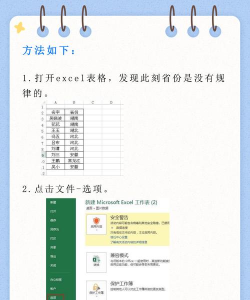
接着选中复制后的列,点击菜单下的命令。在向导窗口中选择分隔符号方式,点击下一步。在分隔符选项中勾选其他,并在输入框中键入英文状态下的短横线-,系统随即预览拆分效果。确认无误后点击完成,原字符串将被自动拆分为三列,分别对应楼栋、楼层和房间号。
最后进入→界面,添加多个排序条件:主要关键字设为第一段(如I列,代表楼栋),次要关键字为第二段(J列,代表楼层),第三级关键字为第三段(K列,代表房间号)。每级均选择升序排列。点击确定后,整个表格将按照楼栋优先、同楼栋内按楼层、同楼层内按房间号的逻辑完成全面排序,且关联的姓名、电话等其他字段也会同步调整,保持数据完整性。
综上所述,无论是将有序数据随机打乱,还是将混乱数据重新规整,Excel均提供了高效实用的功能支持。掌握这些基础但关键的操作技巧,能够显著提升办公效率,助力用户更从容地应对各类数据整理任务。




















