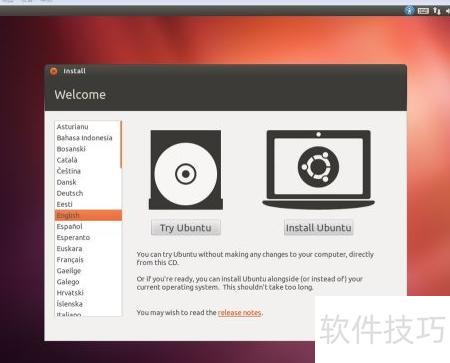
许多人对Linux系统感兴趣,却不愿在实体机上直接安装。此时,使用虚拟机是理想选择。本文将介绍如何通过VirtualBox轻松安装Ubuntu系统,方便体验和学习。
1、 首先需下载并安装VirtualBox虚拟机软件及Ubuntu操作系统镜像文件。
2、 VirtualBox软件和Ubuntu操作系统可自行通过网络搜索下载,资源丰富,此处不再赘述。Ubuntu版本选择32位或64位可根据个人偏好决定,两者均可自由选用,安装时按需进行即可。
3、 现在应已完成VirtualBox软件的安装,该软件安装过程简单,此处不再赘述。接下来将直接介绍如何使用VirtualBox虚拟机安装Ubuntu操作系统。首先启动VirtualBox软件,界面所示:
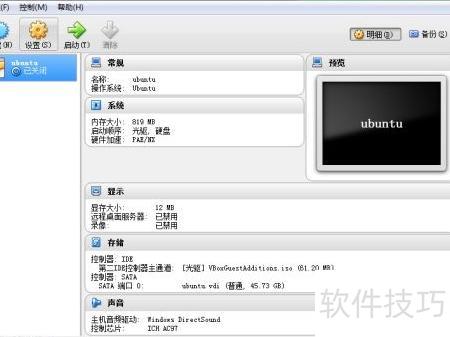
4、 已安装好一个Ubuntu系统,接下来我们将创建一个新的。
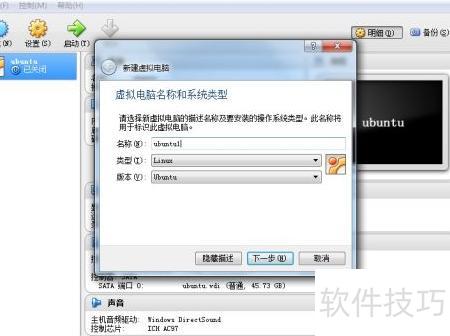
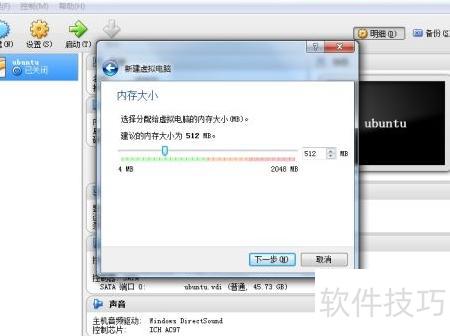
5、 点击新建按钮,按照提示进入下一步,系统会显示内存大小设置界面。此处保持默认配置,无需更改,继续点击下一步。随后弹出创建虚拟硬盘的提示,选择创建选项。接下来进入虚拟硬盘文件类型页面,维持默认设置,直接点击下一步。在创建虚拟硬盘环节,选用软件推荐的动态分配模式,继续下一步并完成创建操作。整个过程结束后,返回VirtualBox主界面,即可看到名为ubuntu1的虚拟机图标已成功生成,表明虚拟机已建立完毕,可进行后续操作。
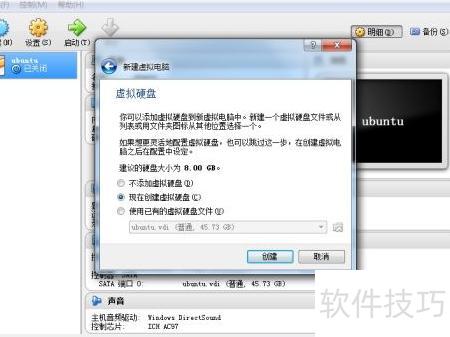
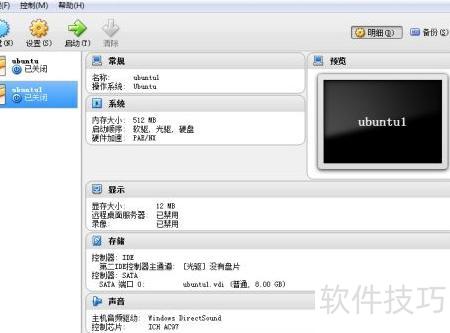
6、 选中Ubuntu1后,点击上方的启动按钮,界面将显示相应提示。随后选择已下载的Ubuntu虚拟光盘文件,确认并点击启动即可开始运行。
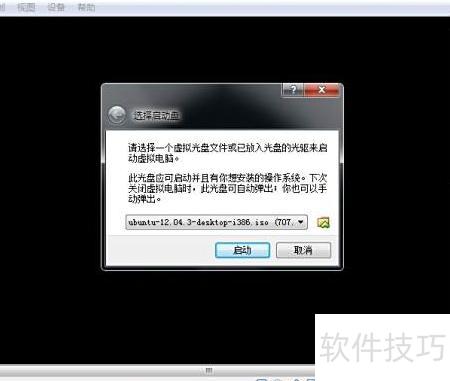
7、 现在大家应该都看到了开始安装Ubuntu的界面。关于如何安装Ubuntu系统,相信多数人已有所了解,具体步骤此处不再赘述。