
大家好,我是桃大喵学习记!点击右上角关注,每日分享实用的职场办公软件技巧与干货内容。
在WPS表格中,常需输入带方框的勾和叉,不少新手不知如何快速操作。本文将介绍几种简便方法,几步即可完成,实用高效,值得收藏,方便日后随时使用,提升办公效率,让表格制作更轻松便捷。
方法一:插入特殊符号
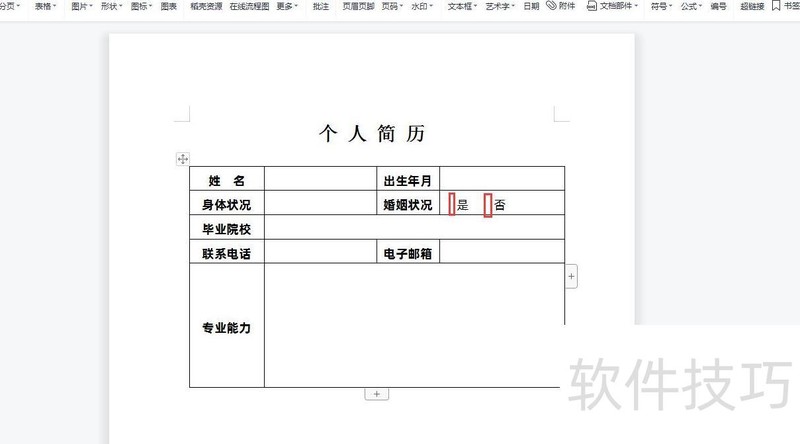
将鼠标光标移至需输入带方框勾或叉的位置,例如在婚姻状况后要输入时,就把鼠标置于该处即可。
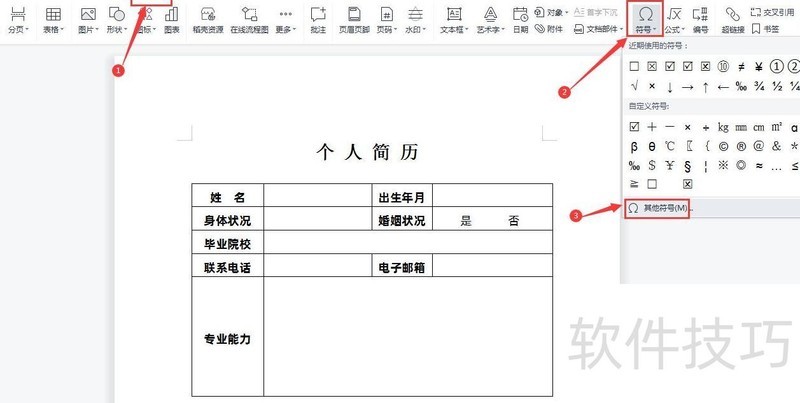
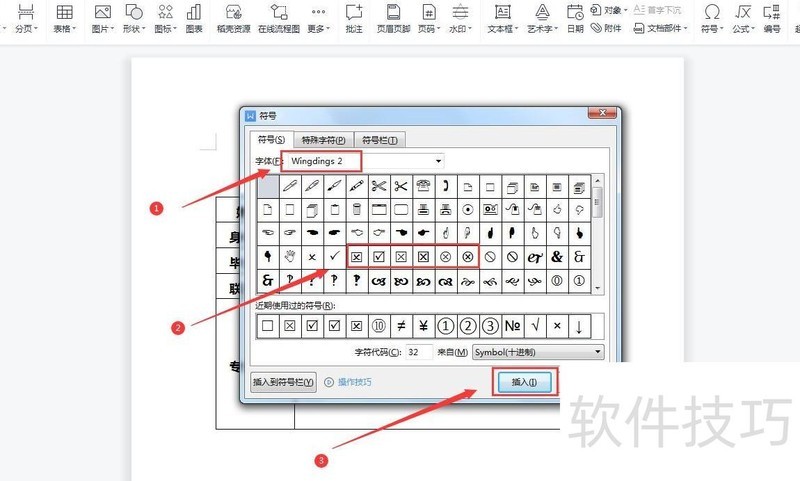
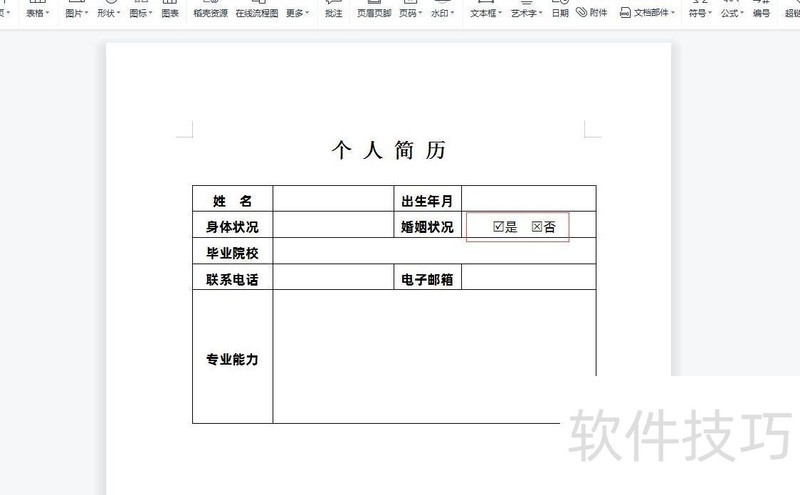
点击--,在符号对话框中将字体设为Wingdings 2,找到带方框的勾或叉符号,选中后点击插入按钮即可完成操作。
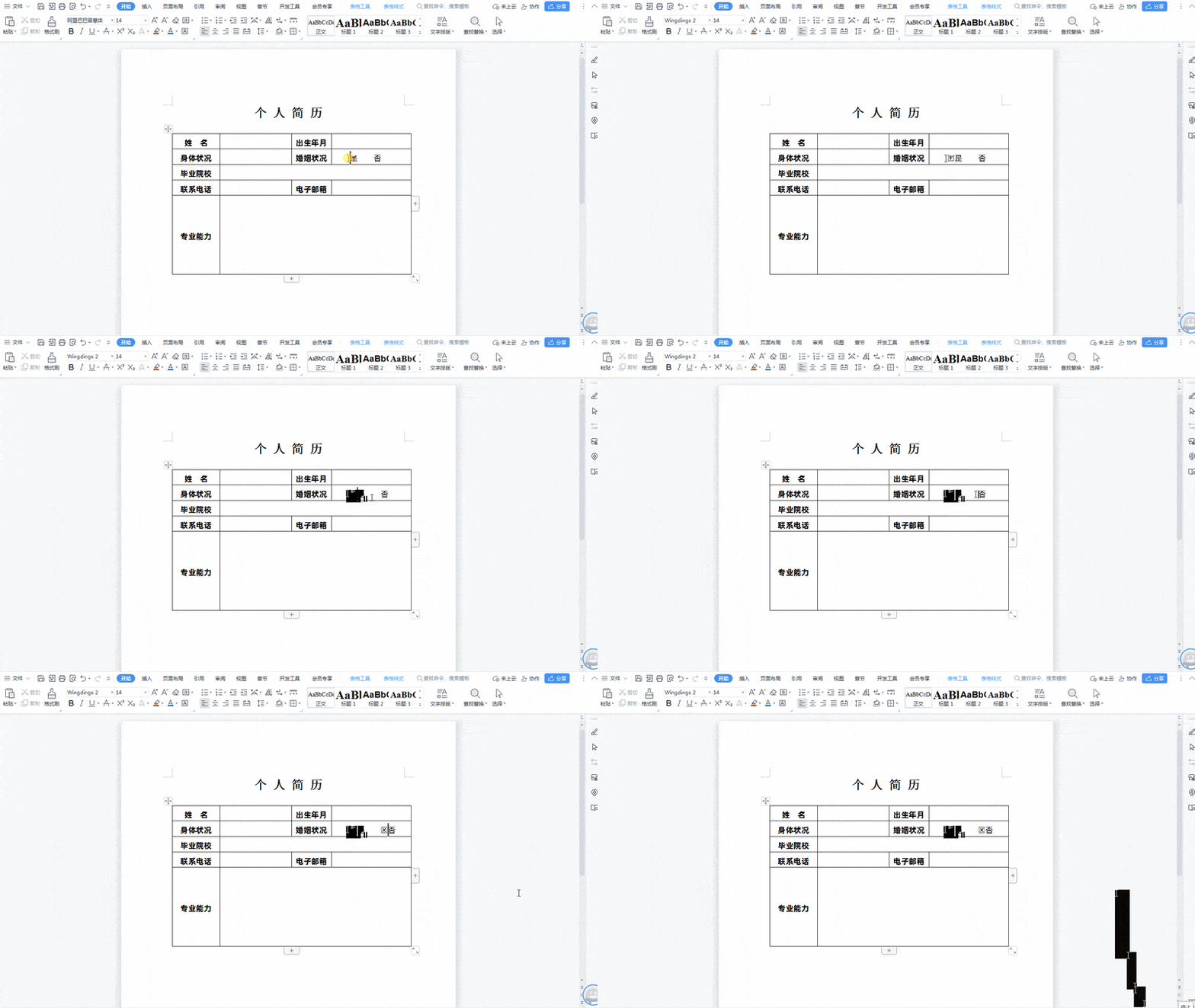
方法二:将Word字体设为Wingdings 2,输入大写字母R和Q即可。
在Word文档中选择Wingdings 2字体,该字体通常为电脑系统自带,无需额外安装即可使用。
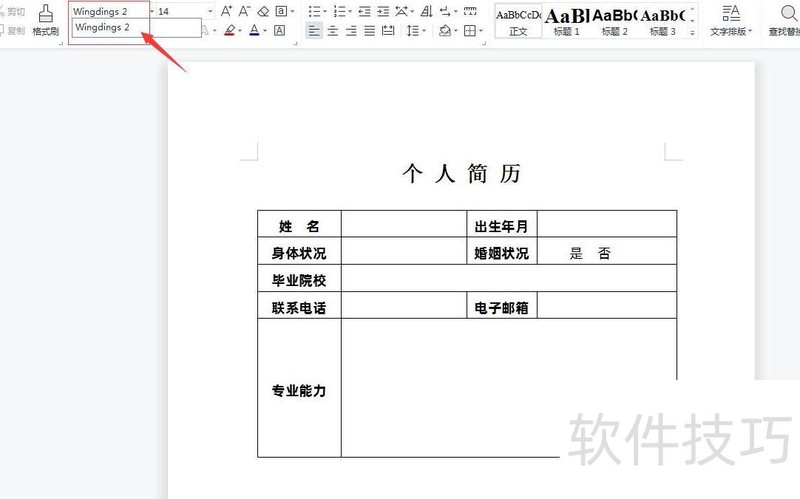
输入大写R显示对号,输入大写Q显示叉号,效果所示。
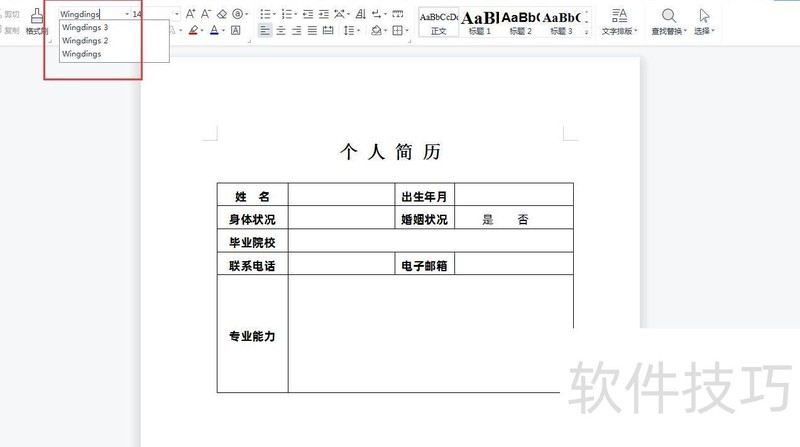
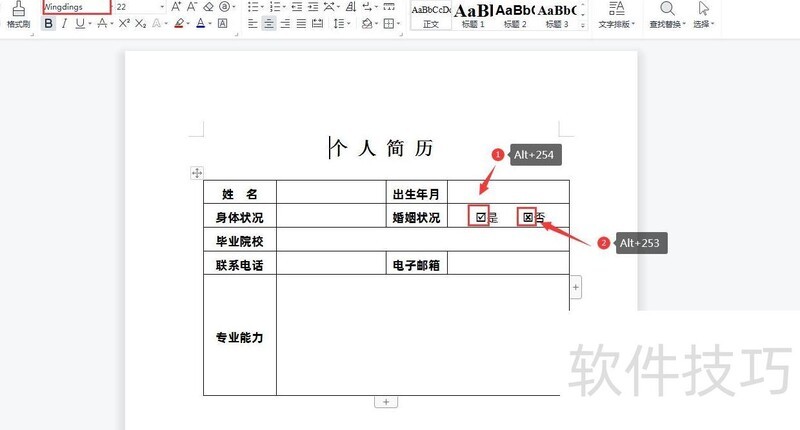
方法三:将Word字体设为Wingdings,按住ALT键并用数字小键盘输入254,松开后即可插入打勾符号;同样按住ALT键,输入253后松开,可快速插入带框的?符号。操作简便,适用于快速添加标记。
WPS中快速输入方框勾叉的两种方法,操作简单实用,建议收藏备用。




















