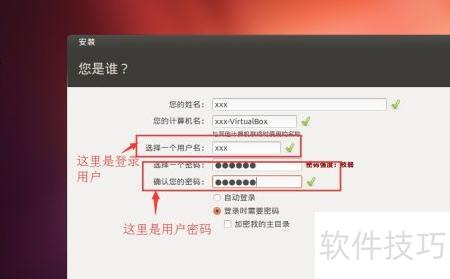
VirtualBox安装Ubuntu

作者:yxglyl88 时间:2026-01-06 09:20:06

想学习Linux操作系统的同学可借助VirtualBox虚拟机进行安装,无需卸载原有系统或在实体机上重新部署。这种方式操作简便,灵活高效,便于初学者实践和体验Linux环境。

1、 准备VirtualBox软件及Ubuntu的ISO镜像文件,两者均可从网络直接下载获取。

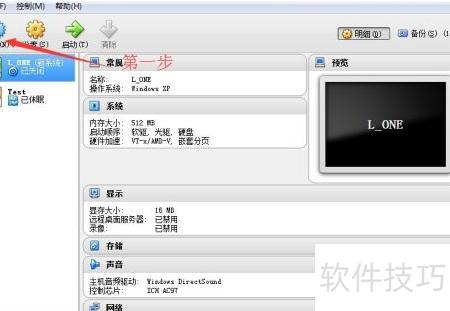
2、 安装VirtualBox软件,过程简单,此处不再详述。安装完成后启动程序,界面所示。
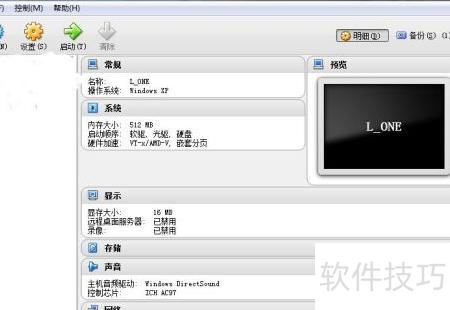
VirtualBox安装Ubuntu

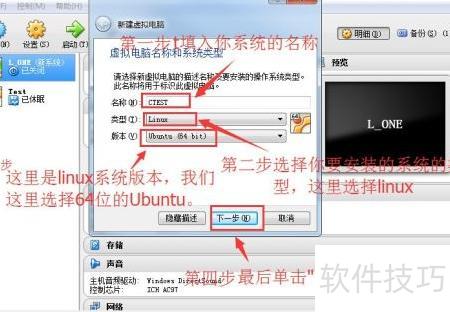
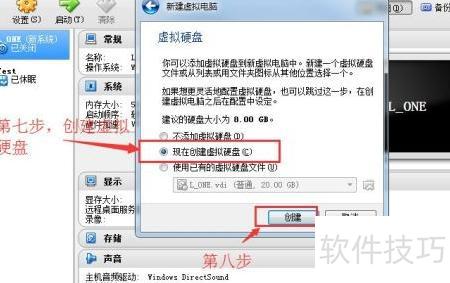
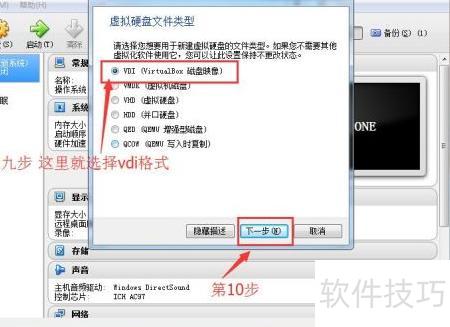
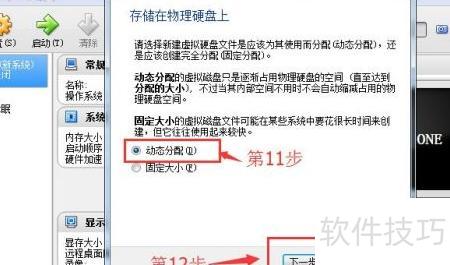
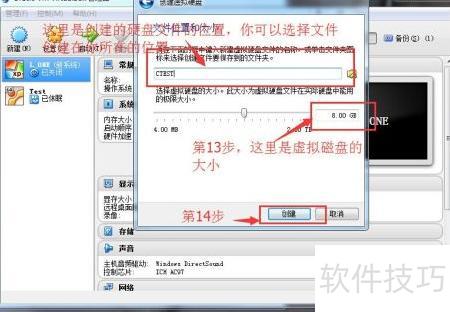
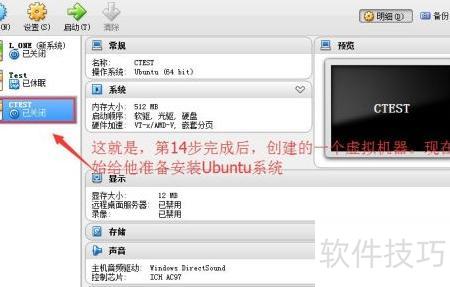
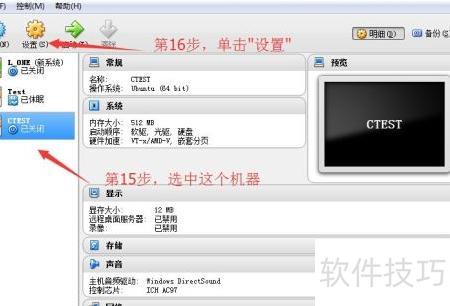
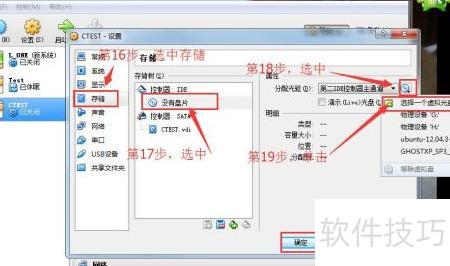
3、 在VirtualBox中创建Ubuntu系统,具体操作步骤所示。
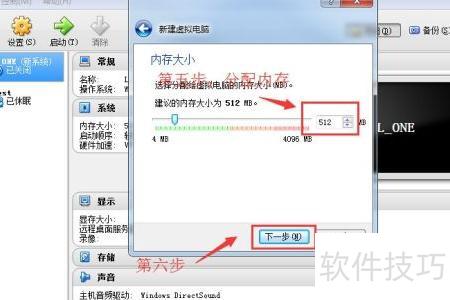
VirtualBox安装UbuntuVirtualBox安装UbuntuVirtualBox安装UbuntuVirtualBox安装UbuntuVirtualBox安装UbuntuVirtualBox安装UbuntuVirtualBox安装UbuntuVirtualBox安装UbuntuVirtualBox安装UbuntuVirtualBox安装Ubuntu

4、 通过上述步骤,我们已在VirtualBox中创建了Ubuntu虚拟机,但系统尚未安装,还需进行Ubuntu系统的安装操作,具体所示。
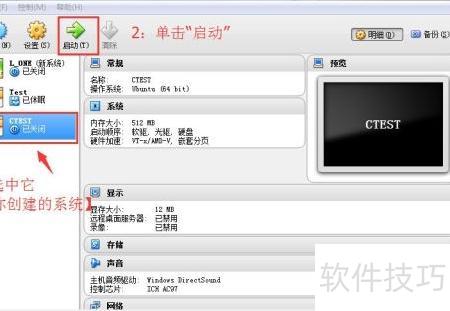
VirtualBox安装Ubuntu

5、 启动程序后,待界面出现时按下空格键,利用方向键选择简体中文语言选项,确认无误后按回车键继续操作即可完成设置。

6、 操作完成后,屏幕将显示相应界面,使用方向键上下移动,选中安装Ubuntu后按回车确认。
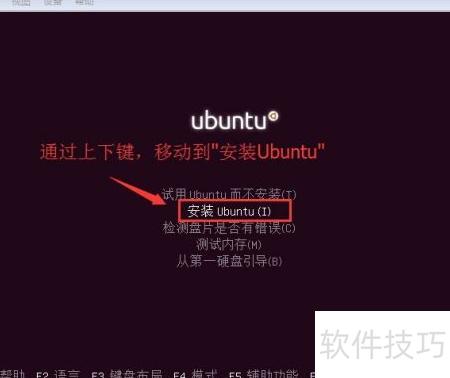
VirtualBox安装Ubuntu

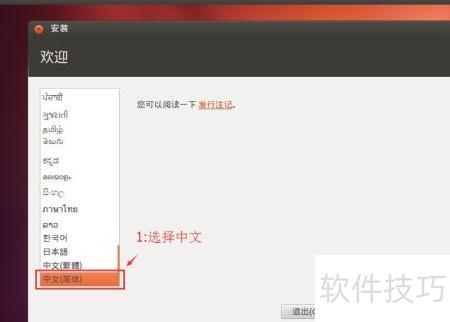
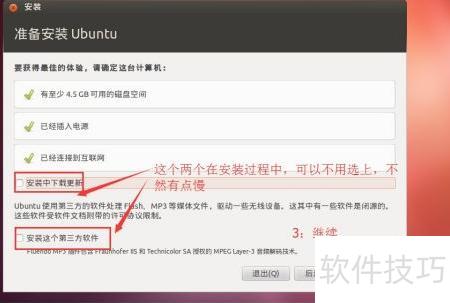
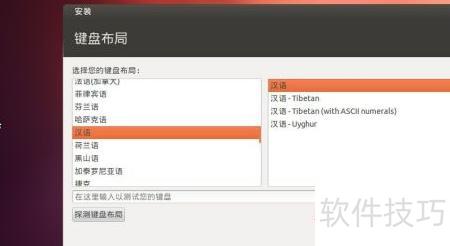
7、 此处开始安装Ubuntu系统,具体操作步骤请参考附图说明。

VirtualBox安装UbuntuVirtualBox安装Ubuntu

8、 安装类型选择时,初学者推荐首选第一种方式,待对Linux有一定了解后,再尝试其他安装方法。
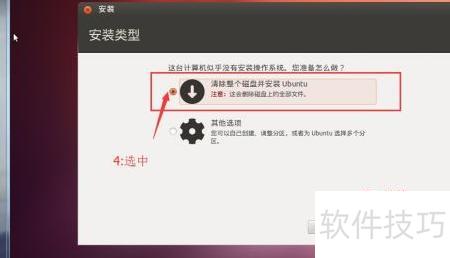
VirtualBox安装UbuntuVirtualBox安装UbuntuVirtualBox安装Ubuntu

9、 处理完毕后,按图示开始安装。

小编推荐
CPU-Zv2.18
CPU-Zv2.18 其他软件丨4.11MB
newfiletime中文版v8.18
newfiletime中文版v8.18 其他软件丨209.00KB
NTLitev2026.03.10876
NTLitev2026.03.10876 其他软件丨20.38MB
桌面日历v3.28.271.8527
桌面日历v3.28.271.8527 其他软件丨7.07MB
u深度v5.0.26.209
u深度v5.0.26.209 其他软件丨763.19MB
九阴真经ol1.0.2.560
九阴真经ol1.0.2.560 其他软件丨42.80GB
京东小金库 8.1.60 安卓版
京东小金库 8.1.60 安卓版 其他软件丨53.16 MB