
在Excel中插入图片后,如何让图片自动适应单元格的大小?以下是详细的操作步骤,帮助你轻松实现这一功能。
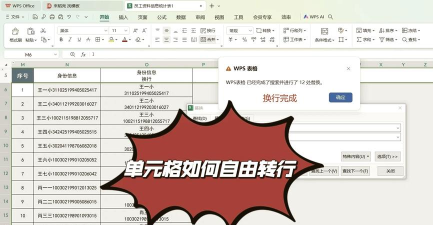
首先,打开Excel表格,点击顶部菜单栏中的插入选项,在插图组中选择图片,然后点击此电脑。系统会弹出文件选择窗口,从中选取你需要插入的图片并确认。此时,图片将被添加到工作表中,默认情况下它并不会与任何单元格对齐或绑定。
为了让图片更好地融入表格布局,可以先手动调整其位置。按住键盘上的Alt键,再拖动图片边缘,图片会自动吸附到最近的单元格边框上,从而实现与单元格的精准对齐。这一步虽然不是必须的,但有助于提升整体排版效果。
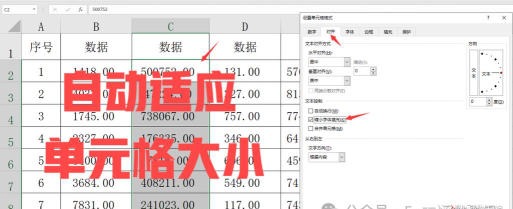
接下来是关键操作:让图片随着单元格的大小变化而自动调整尺寸。右键点击已插入的图片,在弹出的菜单中选择大小和属性选项。此时右侧会打开设置图片格式面板,切换至其中的属性标签页。在这里,你会看到几个关于对象移动和大小的选项,勾选大小和位置随单元格而变这一项。
完成设置后,当你调整对应单元格的行高或列宽时,图片便会自动缩放,始终保持与单元格一致的尺寸和位置。这样一来,无论你如何修改表格结构,图片都能完美贴合,无需反复手动调整。
这种方法特别适用于需要批量插入图片并统一管理的场景,比如制作员工信息表、产品目录或报表封面等,能够显著提高工作效率和文档的专业性。
此外,Excel作为一款广泛应用的数据处理工具,几乎成为职场人士必备的技能之一。尽管很多人已经熟悉其基本操作,但对函数运用、图表设计、数据透视表等高级功能仍不够了解。为此,市面上有许多系统化的学习资源可供参考,例如Excel(2016-2026)职场实战入门到精通教程就涵盖了从基础操作到高级应用的完整内容,包括函数使用、图表绘制、透视表分析等多个模块,适合不同水平的学习者逐步进阶。
除了Excel,类似Word、PPT、WPS等办公软件也有丰富的教学课程,助力用户全面提升办公自动化能力。无论是学生还是职场新人,系统学习这些工具都将带来长远的帮助。






















