VirtualBox安装步骤图文详解
1、 双击VirtualBox的安装程序开始安装。
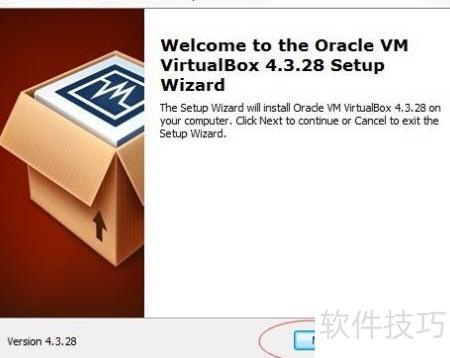
2、 选择默认设置,全部选项均进行定制安装。
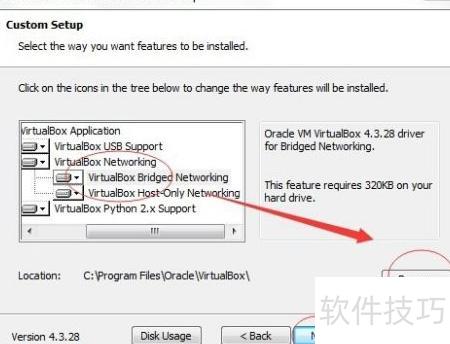
3、 默认选择创建到桌面、菜单和快速启动项。
4、 字面意思是网络需重启并显示错误,此处无需理会。
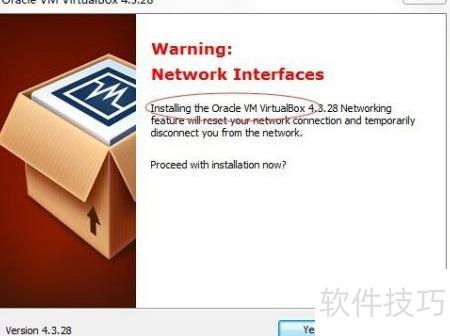
5、 是否开始安装
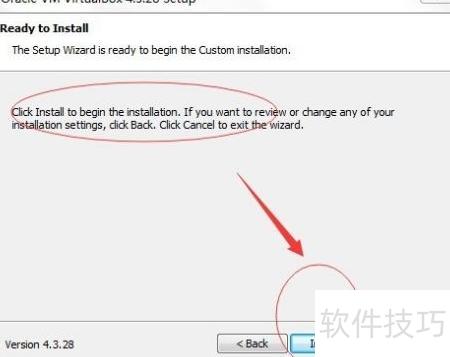
6、 安装中,请稍候。
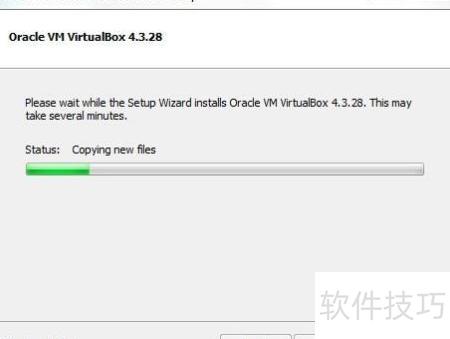
7、 安装虚拟设备,点击开始安装。
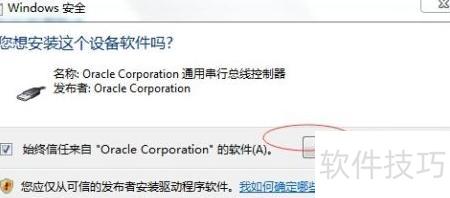

8、 是否立即启动VirtualBox虚拟机?
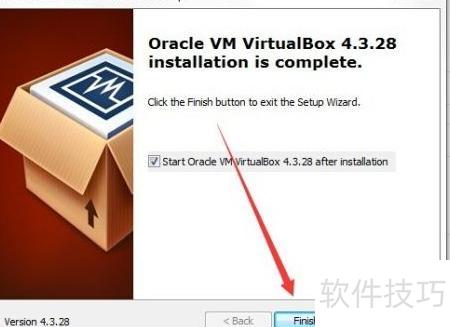
9、 软件已成功安装。

VirtualBox安装步骤图文详解
1、 双击VirtualBox的安装程序开始安装。
2、 选择默认设置,全部选项均进行定制安装。
3、 默认选择创建到桌面、菜单和快速启动项。
4、 字面意思是网络需重启并显示错误,此处无需理会。
5、 是否开始安装
6、 安装中,请稍候。
7、 安装虚拟设备,点击开始安装。
8、 是否立即启动VirtualBox虚拟机?
9、 软件已成功安装。






















