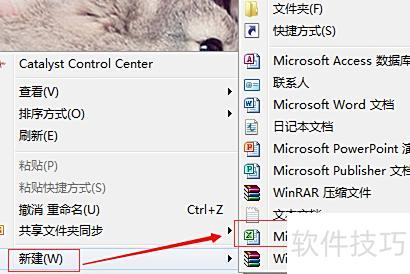
在电脑桌面空白处单击鼠标右键,选择新建,然后点击Excel文件,即可创建一个Excel文档。
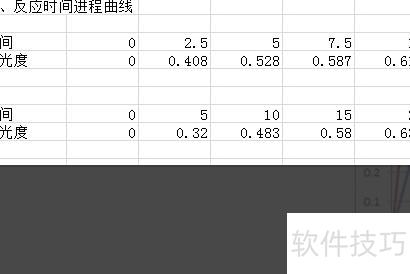
双击打开新建的Excel文件,输入需绘制曲线的数据,注意X轴数据填在上方,Y轴数据填在下方。
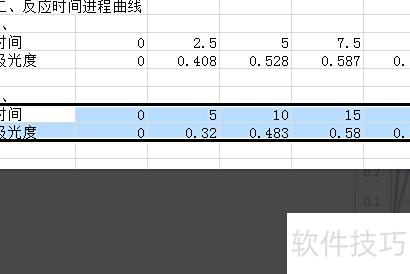
选择X轴范围较大的数据,优先绘制曲线。根据小编的数据情况,下方数据范围较广,应选中全部下方数据进行操作。
切换至顶部菜单的插入,点击散点图旁的下拉箭头,选择带平滑线的曲线类型即可。
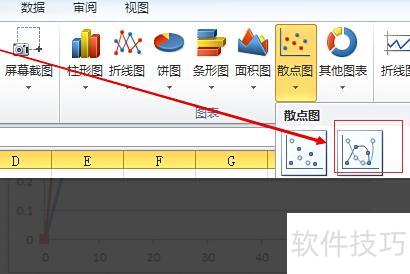
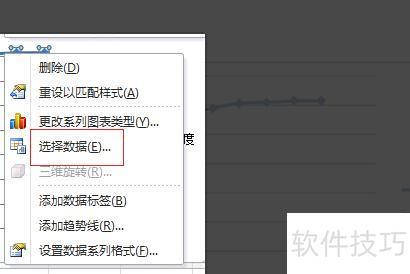
数据将以图形形式在界面中显示,选中后右键点击,选择选择数据功能即可。
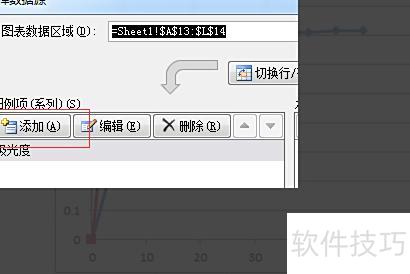
弹出小窗口后点击添加,随即显示数据选择框。
在系列名称中选择吸光度作为数据名称,分别在X轴系列值和Y轴系列值中选取所需数据,设置方式所示。
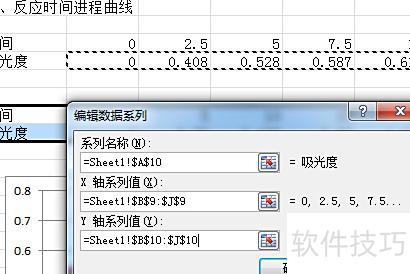
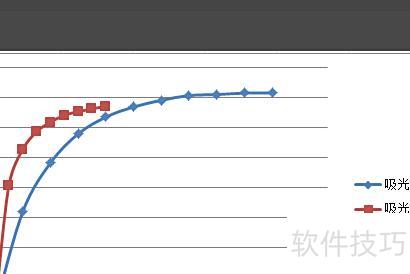
单击确定后,界面成功生成两条曲线,下图为最终效果示意图。
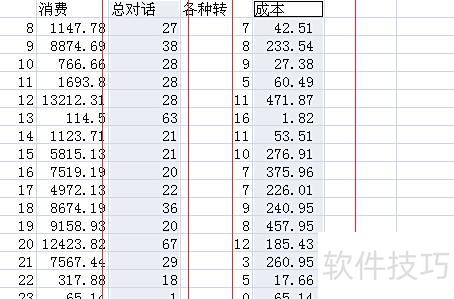
打开Excel表格,选中要制作折线图的数据区域。
在Excel上方选择插入,点击折线图类型即可生成折线图表。
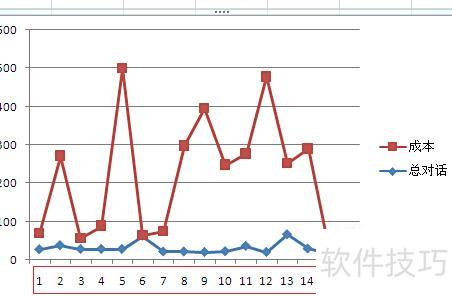
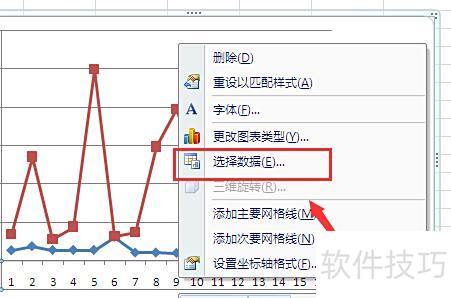
用鼠标左键点击图中圈出区域,在矩形范围内右键单击,即可显示如下菜单栏。
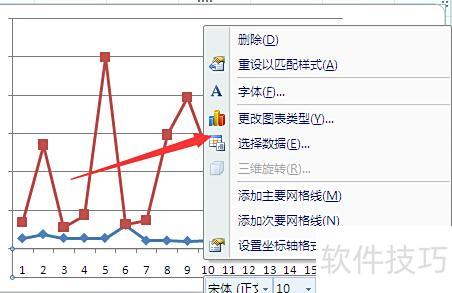
点击菜单栏的选择数据按钮即可打开。
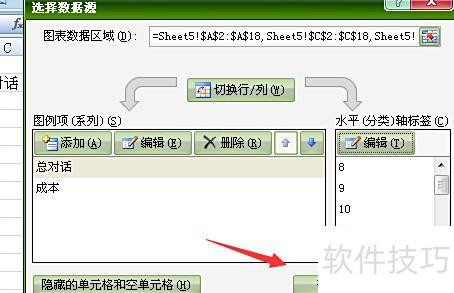
完成上一步操作后,将弹出所示的对话框,随后出现下一个窗口,选择横坐标所需区域,按回车键,再点击确定即可。
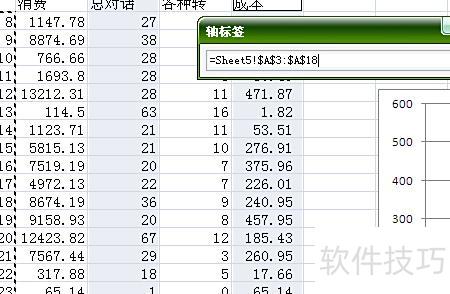
随后弹出窗口,点击确认即可完成横坐标修改。