
如何查看Excel有多少行?当统计大型表格的行列数量时,手动计数费时且易出错。今天分享一个简便方法,帮助大家快速准确地获取Excel表格的总行数和总列数,操作简单高效,轻松掌握数据规模,提升工作效率,无需逐行逐列清点,省时又可靠。
打开目标表格,点击工具栏左上角的开始按钮。
点击查找选项中的查找功能。
在弹出的小窗口中选择定位,或在工作栏的查找中点击定位,同样可打开该窗口。
在定位栏选择最后一个单元格,再点击右下角的定位按钮。
系统将自动定位末尾单元格,并以绿色边框高亮显示。
接着,我们向左和向上查看该单元格对应的行号与列标,其所在行列的标题区域也会随之变为浅绿色。例如,左侧对应的数字为69,表示共有69行;上方对应的字母为J,J是英文字母表中的第10个字母,表明共有10列。
材料工具:Excel 2010软件
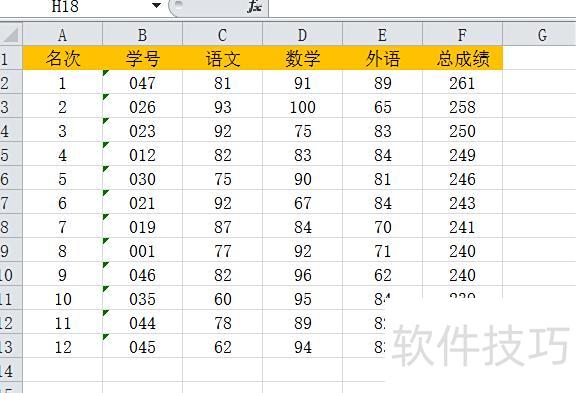
打开Excel 2010,输入所示的排名表格。
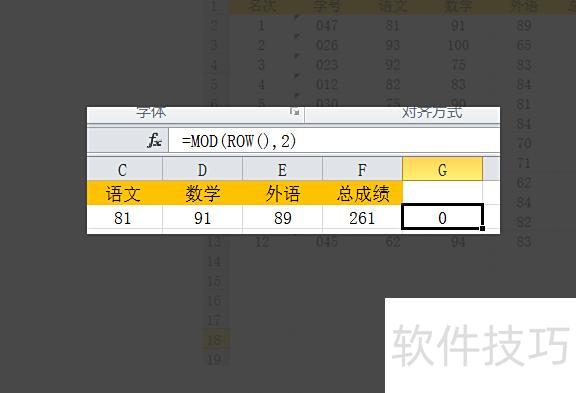
选中G2单元格,输入公式=MOD(ROW(),2),用于判断行号奇偶性,然后向下填充至G13单元格。
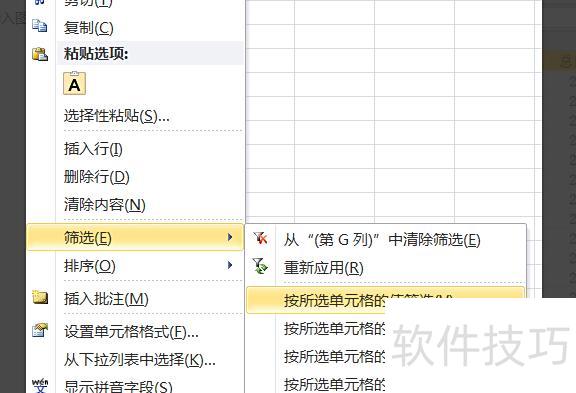
按住G2单元格,右键选择筛选,再按该单元格值进行筛选。
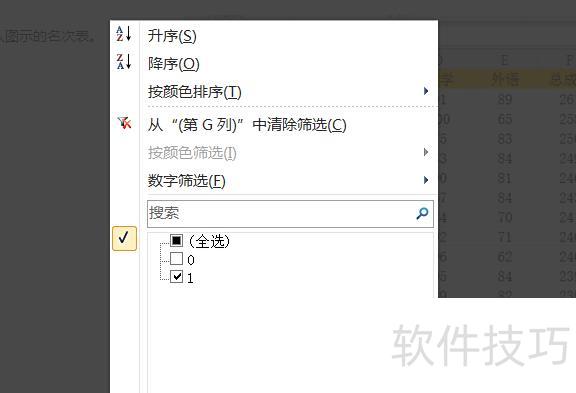
在数字1前勾选,筛选出奇数行数据。
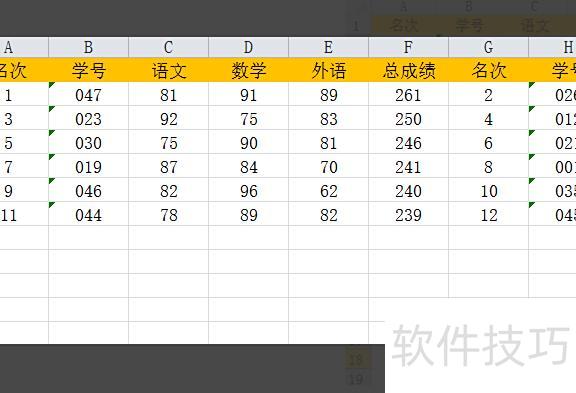
选中A3至F13区域,按Ctrl+V粘贴,再点击左下角的sheet2进行复制,即可生成奇数行的名次表。
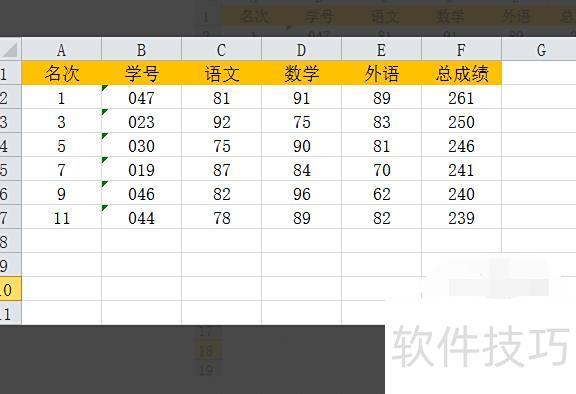
重复第3步操作,但在数字0前勾选,筛选出偶数行数据,复制至Sheet2,并与之前数据合并,即可实现目标。
在Excel中统计非空行列数,可用相应函数实现。
统计有内容的行数:
选择需统计的数据区域。
在Excel界面右下角状态栏中,位于平均值与求和之间,会显示所选区域的行数和列数。
通过查看状态栏显示的行数,可获知包含内容的有效行数。
统计有内容的列数:
选定需要统计的数据区域。
在Excel菜单栏中点击开始选项卡。
点击计数按钮,选取计数数值选项。
Excel将显示所选范围内数值的个数,即为包含数据的列数。
若需准确统计非空行列数,可使用以下函数:
统计有内容的行数可用COUNTA函数,如COUNTA(A1:A10)可计算A列中非空单元格的数量。
统计非空单元格数量:使用COUNTA函数配合列引用,如COUNTA(A:A),可计算A列中包含内容的单元格总数。
利用上述方法,可轻松统计Excel中含数据的行数与列数。






















