
在日常学习与工作中,PPT已成为我们展示信息、表达思路的重要工具。许多人希望将自己精心制作的演示文稿转化为电子相册的形式,便于分享与播放。虽然Office 2015版本已支持直接导出为16:9比例的视频,但使用WPS办公软件的用户却常遇到一个问题:默认导出的视频为4:3比例。而如今绝大多数显示设备均采用16:9宽屏格式,4:3的画面不仅显得局促,还容易出现黑边或画面拉伸,影响观看体验。那么,如何通过WPS将PPT顺利输出为16:9比例的视频?下面便为大家详细介绍操作方法。
首先,打开WPS,新建一个空白演示文稿。进入特色功能菜单,点击更多模板,随后选择宽屏类别——这一步尤为关键,请务必确认选择了宽屏模板,中红色箭头所示。选择后系统会自动联网加载相应资源,因此请确保当前网络畅通。
接下来,便可根据个人需求编辑幻灯片内容。可以插入图片、文字、动画等元素,制作成类似电子相册的效果。完成编辑后,再次进入特色功能菜单,找到输出为视频选项,点击执行。此时,由于前期已选用宽屏模板,系统将自动以16:9的比例生成视频文件,无需额外设置。
需要特别注意的是,能否成功输出16:9视频的关键在于初始模板的选择。如果未选用宽屏模板,即使后续操作无误,最终仍可能生成4:3比例的视频,导致画面不适配现代显示屏。
此外,在实际应用中,不同场合对PPT比例有不同要求。例如,部分老式投影设备需使用4:3比例,而多数会议室的大屏LED或电视则适配16:9。因此,掌握比例切换技巧十分必要。若要将现有PPT更改为16:9,可点击顶部菜单栏的设计选项,找到幻灯片大小按钮,点击后在下拉菜单中选择宽屏(16:9),也可根据需要自定义尺寸。更改后会弹出缩放提示窗口,建议选择确保适合,以便原有内容完整保留在新画布内,避免元素被裁切或错位。
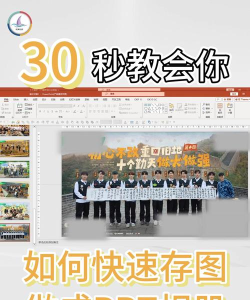
经过上述步骤,原本4:3的PPT即可顺利转换为宽屏格式,并最终输出为标准16:9视频。整个过程操作简便,实用性强。希望这些方法能帮助大家更高效地完成PPT制作与转化,提升演示效果。






















