
Word文档安全主要防他人随意查看或修改。建议根据实际需求,灵活选用合适的保护方法,如密码加密、权限设置等,确保文档内容安全可控。
担心重要文件被随意查看?掌握这一技巧,轻松保护隐私安全。
打开目标文档,点击文件标签进入菜单,在信息界面中选择保护文档,然后从下拉选项中点击用密码进行加密命令,具体操作1所示。
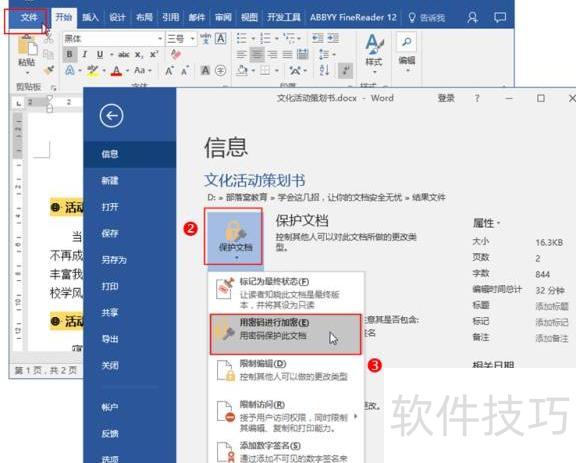
图1
在弹出的加密文档对话框中输入密码,点击确定按钮,2所示。
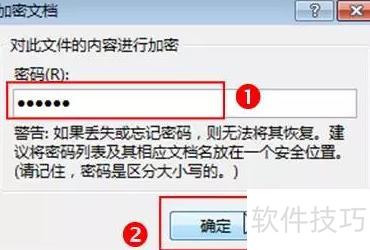
图2
在弹出的确认密码对话框中,于重新输入密码栏再次输入密码,点击确定按钮(3所示),最后保存文档即可。
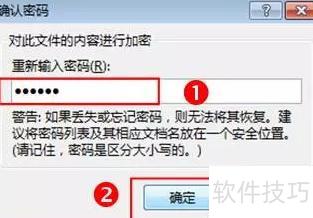
图3
设置完成后,每次打开该文档都会弹出4所示的密码输入框,必须输入正确密码方可访问。

图4
担心文档被修改?很简单,设个密码即可轻松保护内容安全。
打开文档,按F12键即可弹出另存为对话框。
在另存为对话框中,点击工具按钮,从下拉菜单中选择常规选项命令,5所示。
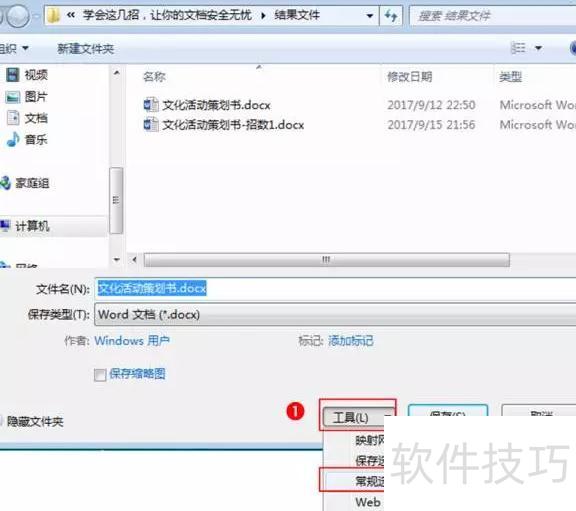
图5
在常规选项对话框中,于修改文件时的密码栏输入所需密码,点击确定按钮,6所示。
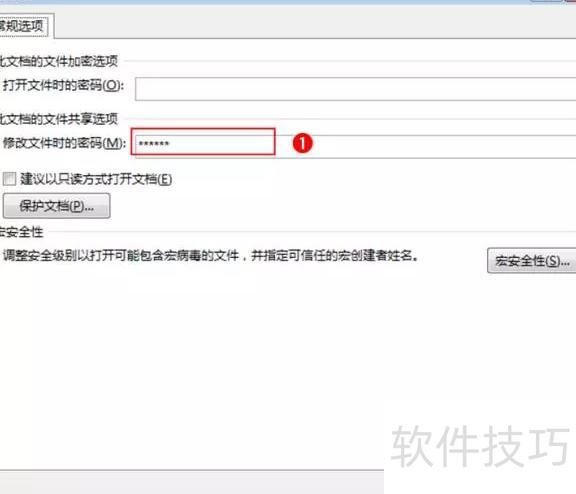
图6
在弹出的确认密码对话框中,重新输入先前设置的密码,点击确定,然后在返回的另存为窗口中单击保存按钮,7所示。
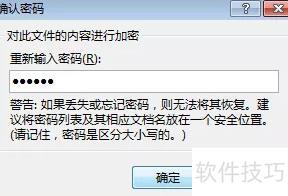
图7
设置完成后,每次打开该文档都会弹出8所示的密码输入框,只有输入正确密码才能正常打开并编辑;若密码错误或取消输入,可点击只读按钮以只读模式查看文档内容。
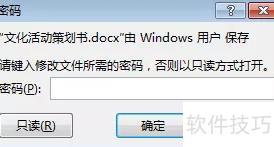
图8
除修改密码外,还可利用Word的限制编辑功能,防止他人随意更改文档内容。
打开文档,切换至审阅选项卡,点击保护组中的限制编辑按钮,9所示。
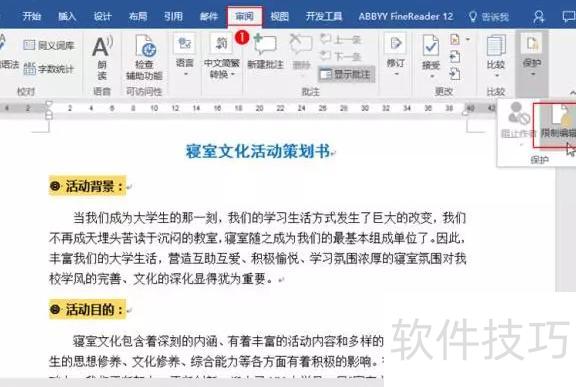
图9
打开限制编辑窗格,在编辑限制区域勾选仅允许在文档中进行此类型的编辑,然后从下方下拉菜单中选择不允许任何人更改(只读)。设置完毕后,点击启动强制保护按钮,10所示。
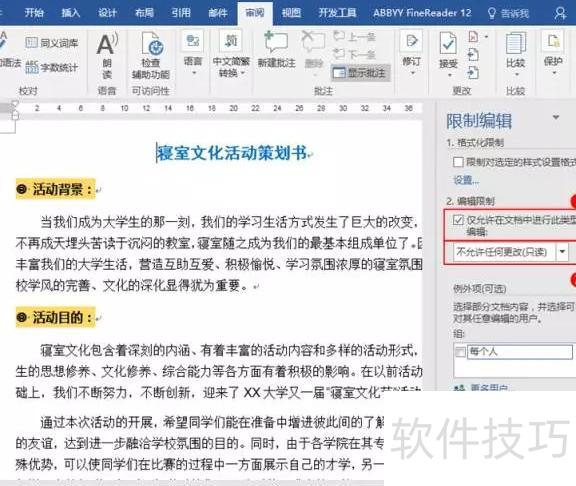
图10
在弹出的启动强制保护对话框中输入自定义密码,点击确定按钮完成设置,11所示。
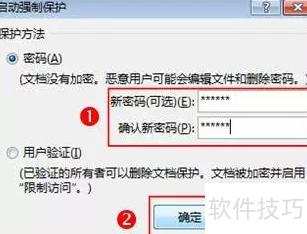
图11
(4)返回文档后,无论执行何种操作,Word窗口状态栏均会显示提示:由于所选内容已被锁定,您无法进行此更改,12所示。
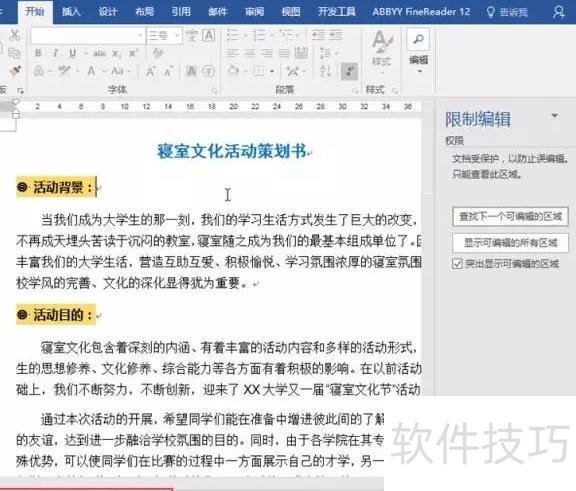
图12
Word的限制编辑功能操作灵活,只需轻点鼠标,即可允许他人修改内容,同时限制格式的更改。
在目标文档中打开限制编辑面板,勾选格式设置限制中的限制对选定的样式设置格式选项,完成后点击启动强制保护按钮,具体操作13所示。
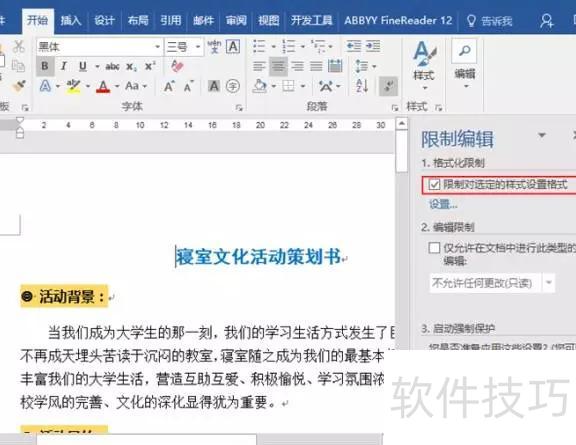
图13
在弹出的启动强制保护窗口中输入自定义密码,点击确定完成设置。
经过上述步骤后,用户可进行输入、删除等基本文本编辑操作,但无法对内容进行格式设置。例如,在开始选项卡中,大多数功能按钮呈灰色不可用状态,仅支持应用部分预设样式来格式化文本,具体效果14所示。
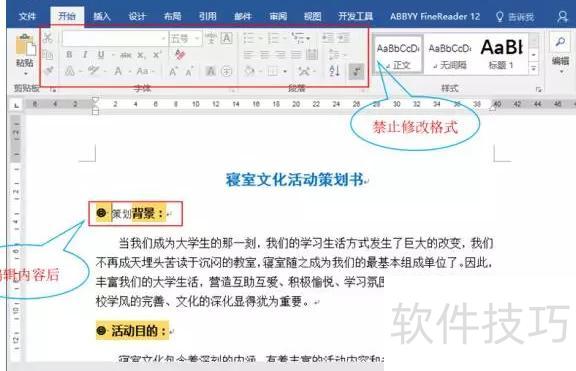
图14
限制编辑功能非常强大,只需简单设置,即可允许他人修改部分非关键内容。
在目标文档中,首先选中允许他人编辑的内容区域,接着打开限制编辑任务窗格。在编辑限制选项中,勾选仅允许在文档中进行此类型的编辑项,并在下方列表中选择每个人。完成设置后,点击是,启动强制保护按钮,即可启用编辑权限限制,15所示。
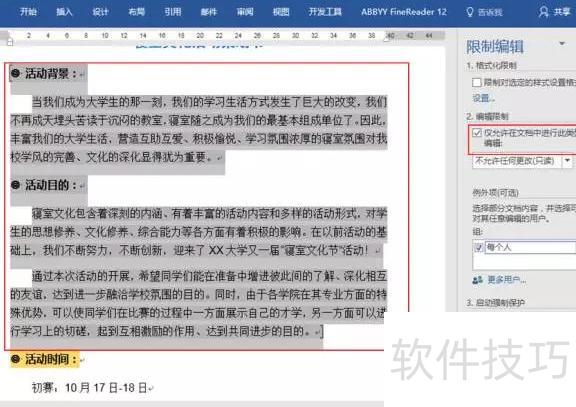
图15
在启动强制保护对话框中输入自定义密码,点击确定按钮完成设置。
(3)在返回的文档中,带有浅黄色底纹的部分表示可编辑,允许进行任意修改操作;而无底纹的内容则为不可编辑区域,若尝试修改,状态栏将提示由于所选内容已被锁定,您无法进行此更改,16所示。
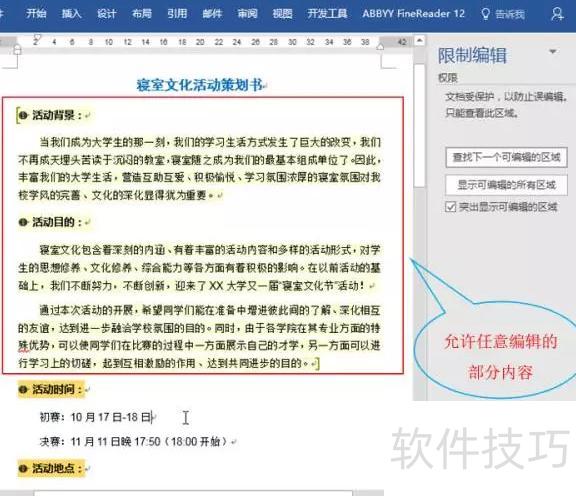
图16
方法三、四、五均借助限制编辑功能完成。如需取消保护,只需打开限制编辑面板,点击停止保护,随后在弹出的取消文档保护对话框中输入先前设定的密码,确认后即可解除限制。






















