步骤:
启动PowerPoint 2007,创建一张空白幻灯片。
点击插入菜单中的图片,弹出插入图片对话框。
按住Ctrl键批量选图,再点击插入即可完成操作。
在幻灯片空白区域单击左键,全选多张图片,进入图片工具中的排列功能,点击下拉箭头,依次选择与。
在图片工具的菜单栏中,点击排列里的,将各图片依次重命名为1、2、3、4、5。
选择菜单中的功能来制作动画效果。
选中窗格中的图片1,点击,依次选择—和—动画。然后参照第一张图片的设置方式,依次为图片2、图片3、图片4、图片5添加相同的动画效果。
完成PPT信封动画,两个效果同步展现。
在PowerPoint中打开演示文稿,选中需要添加动画效果的文字内容。
选中文字后,点击工具栏中的,再选择效果,此时文字左上角会显示数字标记,表示该文字已成功添加基础动画效果。
在右下角点击小箭头,弹出新界面后选择,进入页面并选中即可完成设置。
在动画文本中选择按字母,并设置字母间的出现间隔时间,最后点击确定即可。
选定文字后,每个字将依次呈现动画效果。
如下:
使用设备:戴尔灵越7400笔记本
操作系统:Windows 10
使用PPT2026软件进行操作演示
在电脑上打开需添加动作按钮的PPT,进入主编辑界面。
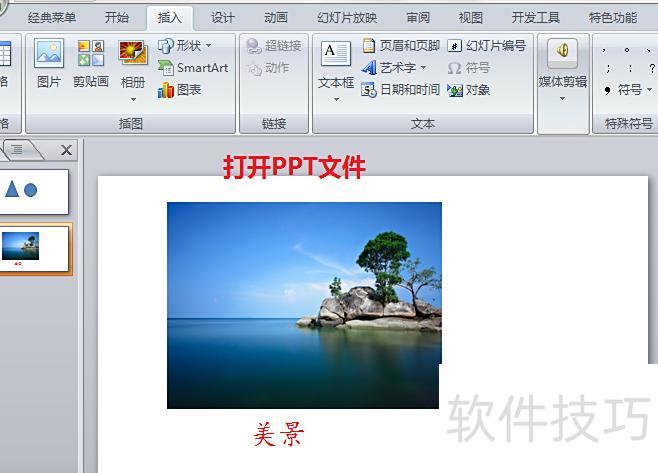
点击顶部菜单栏的插入,在页面中定位形状图标。
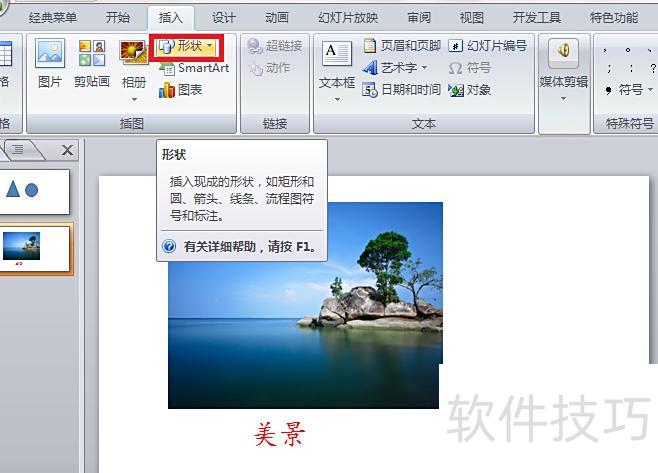
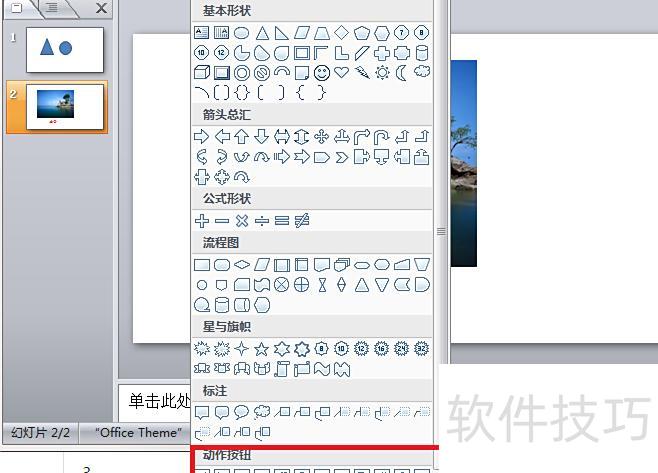
点击形状下拉箭头,于菜单中定位动作按钮区域,选取所需按钮样式并单击。
在弹出的动作设置窗口中,选定按钮链接的目标幻灯片位置,确认后点击确定退出。
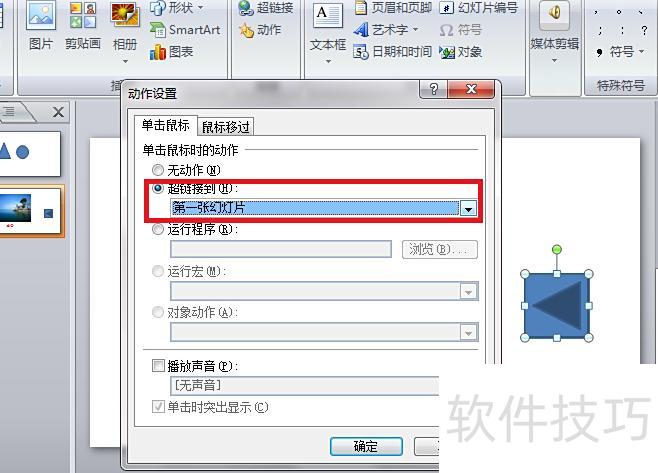
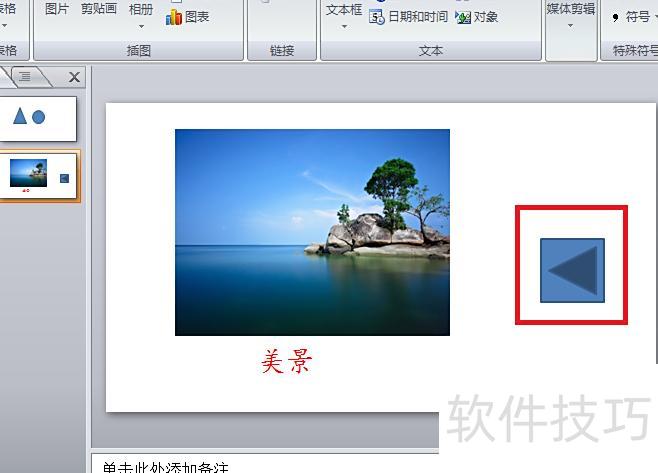
完成上述设置后,即可配置PPT中的动作按钮。