PPT中给图片加马赛克的详细操作步骤如下:
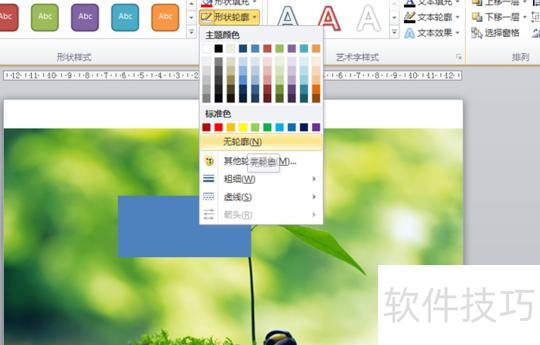
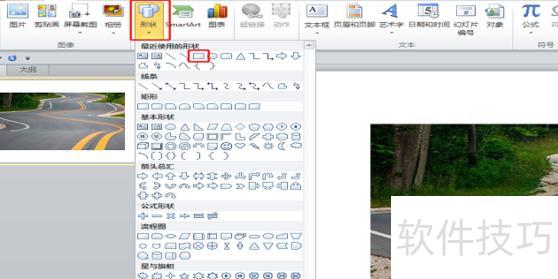
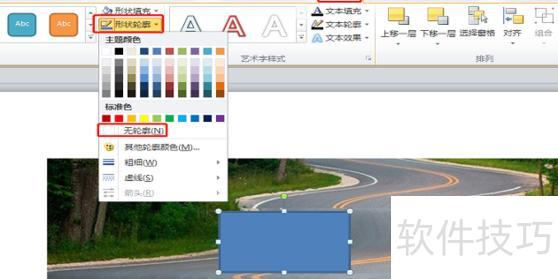
打开PPT,点击插入,选择矩形工具绘制一个覆盖目标区域的矩形,调整其大小位置,然后将形状轮廓设置为无,实现马赛克效果。
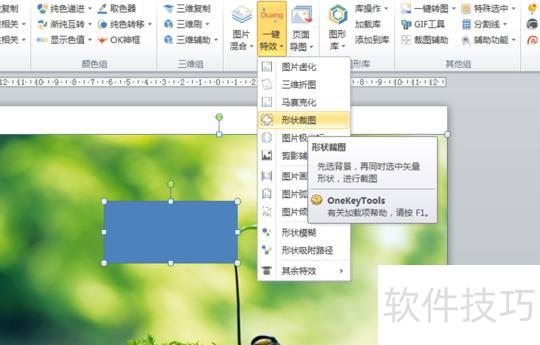
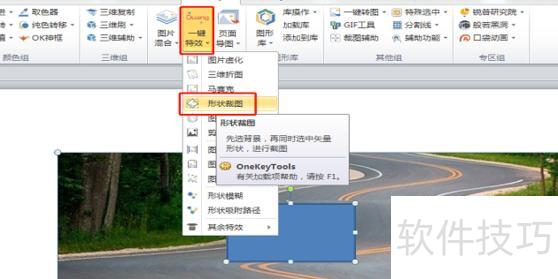
在该页面选择图像,重新选定形状后,执行一键特效-形状裁图命令即可完成操作。
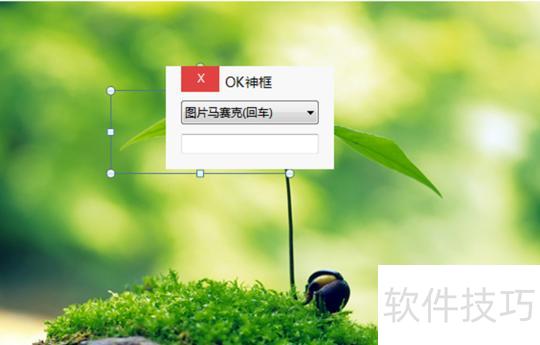
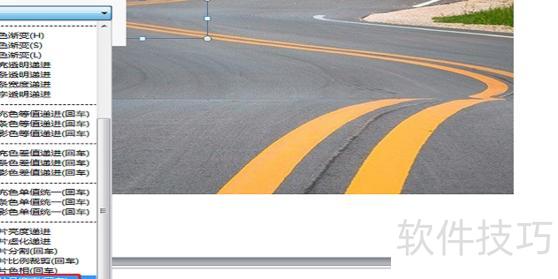
在页面中选中矩形,运行onekey-ok神框命令,选择图像马赛克功能即可完成操作。
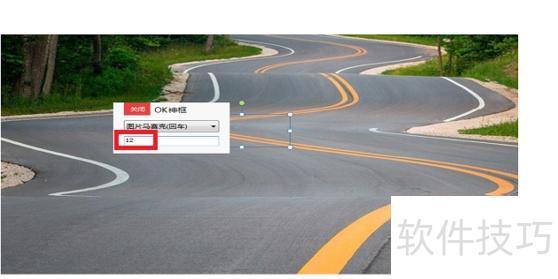
在页面输入12并回车,查看图像效果后,删除矩形。

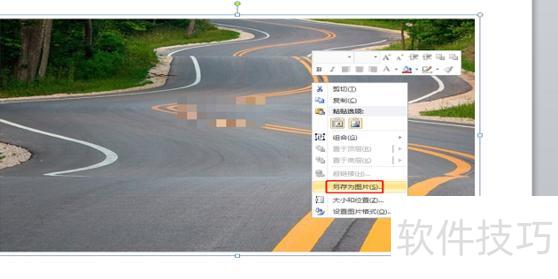
在该页面按Ctrl+A全选,再按Ctrl+G,随后右键点击图像,选择另存为命令即可保存图片。

PPT图片加马赛克很简单,话不多说,方法如下。
操作步骤如下:
打开待编辑的PPT文件。
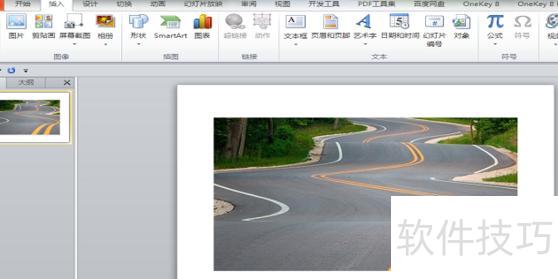
点击插入,选择形状中的矩形,绘制一个覆盖目标区域的矩形以添加马赛克效果。
选中矩形后,在格式中点击形状轮廓,选择无轮廓即可。
在页面中选中图片与矩形,依次点击→→即可完成操作。
单独选中矩形,点击中的即可。
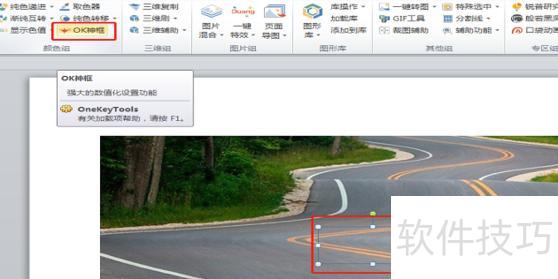
在OK神框下拉菜单中选择图片马赛克(回车)选项。
在页面输入12后按回车,查看图像效果并删除矩形。
在当前页面按下 Ctrl + A 键全选内容。
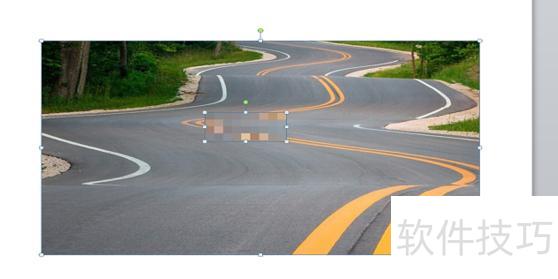
按键即可将图片组合。
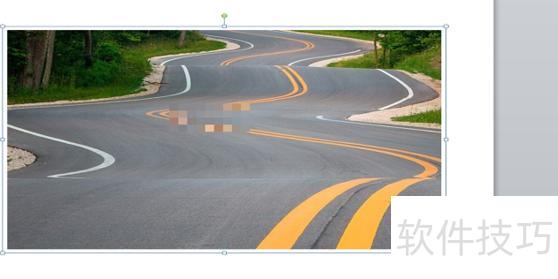
右键点击鼠标,选择另存为图像即可。