
PPT中绘制波浪线的多种方法
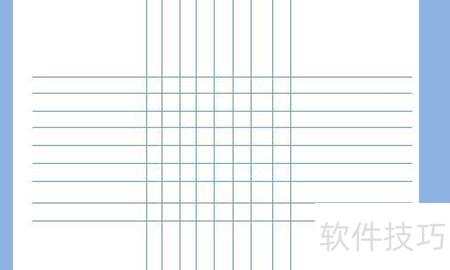
先确定波浪线位置,绘制格子辅助定位,点击插入,选择形状中的直线工具进行操作。
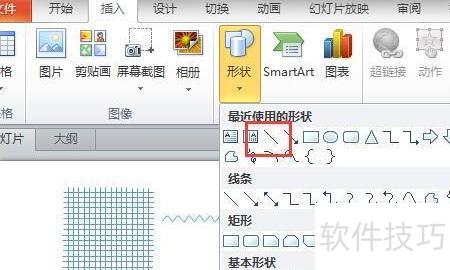
在空白页上画一条直线。
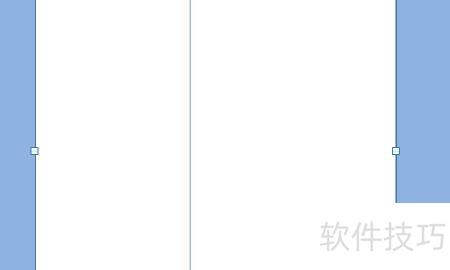
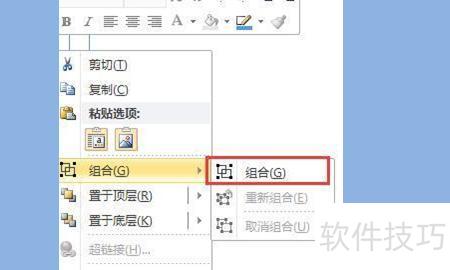
复制粘贴并排列组合,形成多条平行竖线。
竖线数量接近后,复制组合,拖动上方绿点旋转图形。
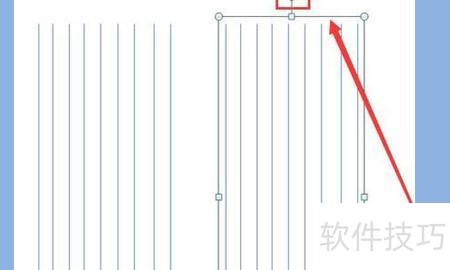
两图形垂直相交,交叉处构成网格即可。
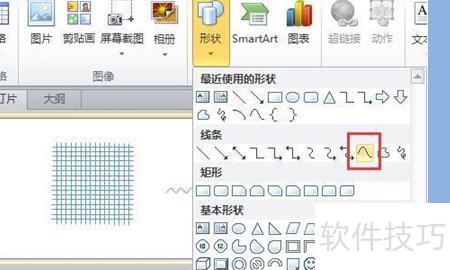
在形状里选择曲线。
点击网格交叉点,曲线自动生成。
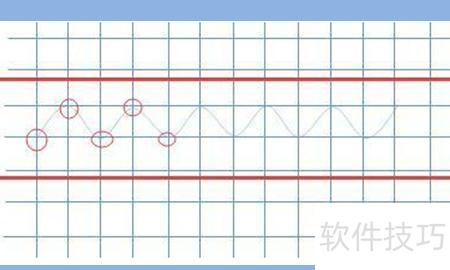
多取几个点画出曲线,随后删去网格即可。
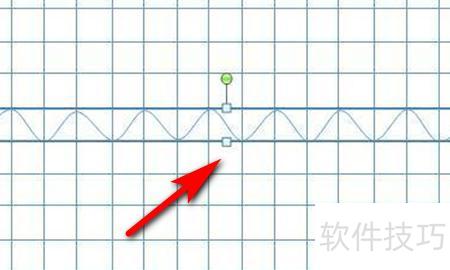
PPT中插入波浪线的技巧
为文字添加波浪下划线
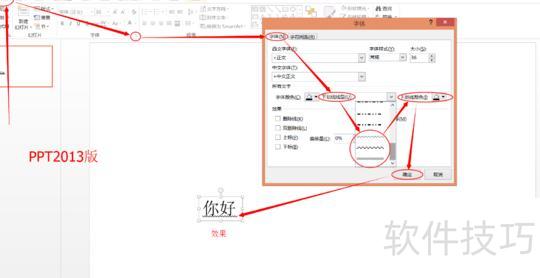
插入波浪线图并裁剪
PPT中未内置波浪线图形,对无绘图基础者而言较难绘制。推荐一个简便方法:通过网络图片搜索所需波浪线,下载后插入PPT,再进行裁剪、拼接与组合处理。具体搜索及下载步骤所示。
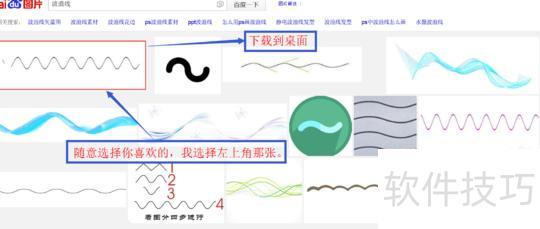
下载完成后,将其插入PPT并裁剪,具体步骤详见下图。
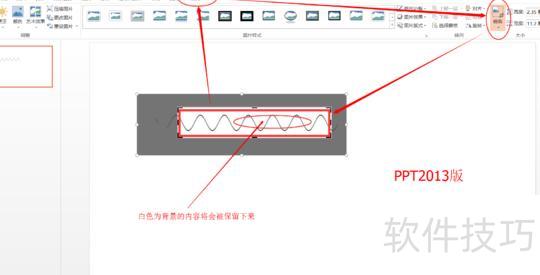
复制一份已裁剪的波浪线备用,用于后续拼接,具体操作详见下图。
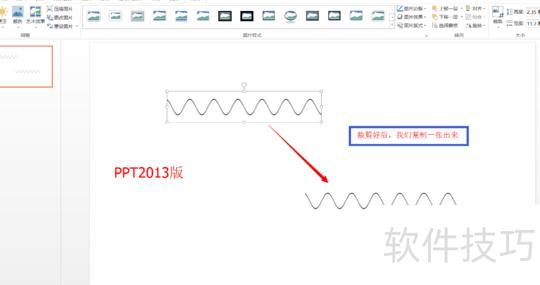
通过移动将两张图片拼接并组合,若需微调位置,可用键盘方向键进行细微调整。详细操作步骤所示。
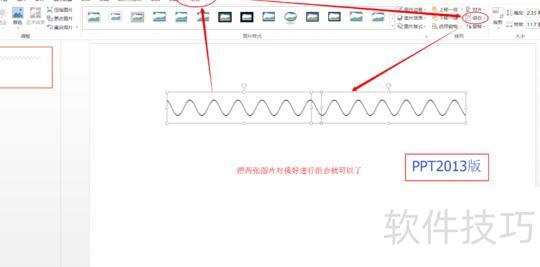
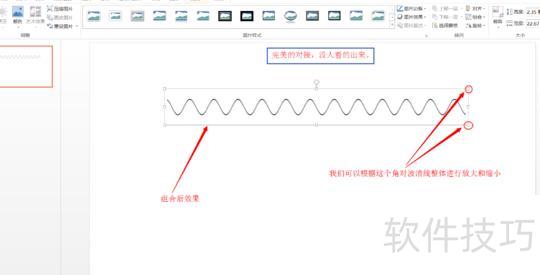
组合后可拖动图片四角进行整体缩放,具体操作方法所示。
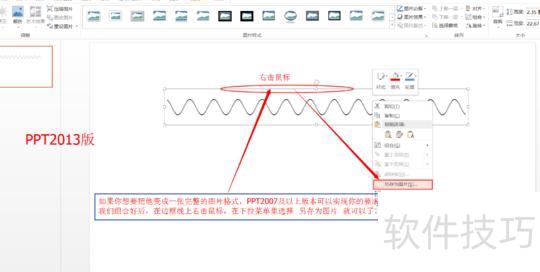
PPT 2007及以上版本支持将幻灯片转换为图片,只需将两张组合后的幻灯片另存为图片格式,即可合并为一张图。转换完成后,两张图将合二为一,具体操作步骤见下图所示。
PPT中绘制流程箭头的方法如下
首先打开Microsoft PowerPoint编辑界面,调出绘图工具栏,其中包含绘制图形所需的基本形状。可直接选用内置的流程图模板,也可手动组合图形制作。两者最大的不同在于,使用流程图选项创建的图表具备自动调整和修正功能,更加智能便捷,便于后期修改与整体布局优化。
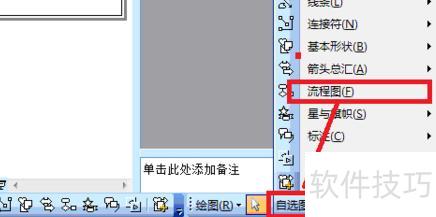
可利用自选图形中的图形与箭头选项中的箭头,自行设计简单流程图,所示,三个图形均来源于此。
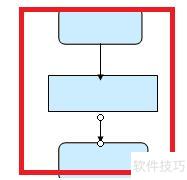
添加框图与箭头的方法如下,下图展示了流程框的添加步骤。
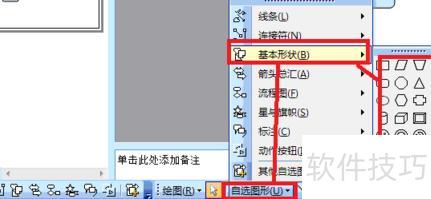
所示,添加流程线的方法如下。
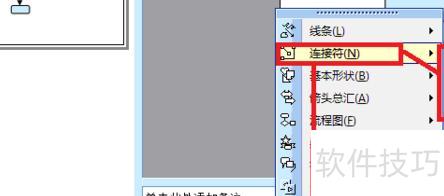
用插入工具里的直线功能绘制一条水平线(步骤1-3中的线条均为辅助线,最终需删除)。
画线时按住Shift键可保持线条平直。
线条尽量拉长,最好布满整个PPT页面,便于后续绘制波浪线。
PPT中如何绘制波浪线?
按住Ctrl键并点击鼠标左键,复制两条直线(或使用Ctrl+C和Ctrl+V复制两次)。
使三条线在纵向保持适当间距,过近则波浪线难画,过远则耗时较多。
按住Ctrl键逐个点击,或用鼠标拖拽框选,也可直接按下Ctrl+A全选三条线。
4. 选择格式中的对齐选项,将三条线设置为左对齐、居中对齐或右对齐,不影响最终效果。
5. 重新点击格式,选择对齐,再点纵向分布,确保三条线间距均匀(此步关键,影响波浪线美观度)。
完成上述步骤后,可将三条线合并,便于后续操作,但此步骤非必需。
PPT中如何绘制波浪线?
采用与步骤1、2相同的方法绘制纵向线条,但纵向线数量需更多,至少5条,以确保能画出一条理想的正弦曲线。
绘制纵向线条时,应采用顶端对齐、垂直居中或底端对齐,并配合横向分布方式,确保排列整齐、布局协调。
也可将纵向线条合并,便于后续操作,但此步骤非必需。
PPT中如何绘制波浪线?
点击插入,选择曲线工具。
PPT中绘制波浪线的方法
用曲线工具依次点击图中所示的五个点。
按Esc或Enter键结束编辑。
3.正弦曲线完成。
点击时,点位越精确落在交叉点,绘制的正弦曲线就越平滑。
PPT中绘制波浪线的方法
清除步骤1至3绘制的横竖辅助线。
按Ctrl+X剪切正弦曲线至剪贴板,再按Ctrl+A选中并删除辅助线,最后按Ctrl+V将正弦曲线粘贴回原处。
若曾用组合功能合并横纵辅助线,删除操作同样简便快捷。
可将正弦曲线直接复制到新的PPT页面中。
PPT中绘制波浪线的方法
所绘正弦曲线局部不够平滑(见箭头处),但缩小后该问题不明显(见红圈区域)。
PPT中绘制波浪线的方法
调整正弦曲线,使其更加美观。
选中曲线后,进入格式选项,调整粗细至合适线条宽度即可。
若需虚线,点击格式中的虚线选项,选择所需样式即可。
PPT中绘制波浪线的方法
PPT中如何绘制波浪线?
只需复制并粘贴几条已调整好粗细和线型的正弦曲线,即可轻松获得任意长度的波浪线。
可根据需要调整线条横向或纵向间距,以提升整体视觉效果。
完成后别忘了将波浪线组合起来,便于复制。
PPT中绘制波浪线的方法
PPT中绘制波浪线的方法
PPT中如何绘制波浪线?






















