
工具:Excel 2010软件
在Excel中,若要删除包含特定文字(如你好)的所有行,可打开表格,使用筛选或查找功能定位含该文字的行,然后批量删除。
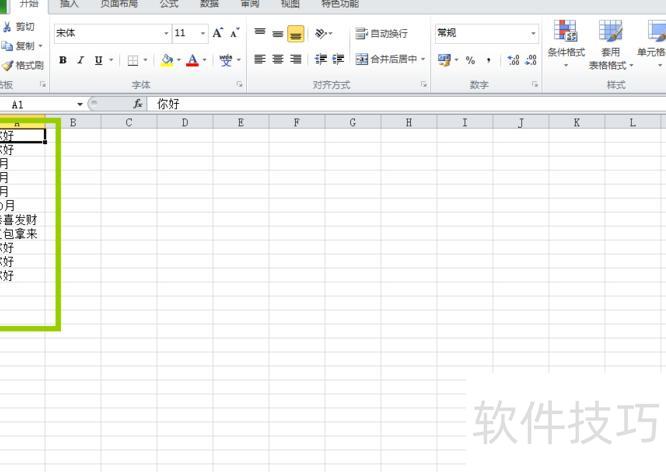
点击工具栏中的排序与筛选功能
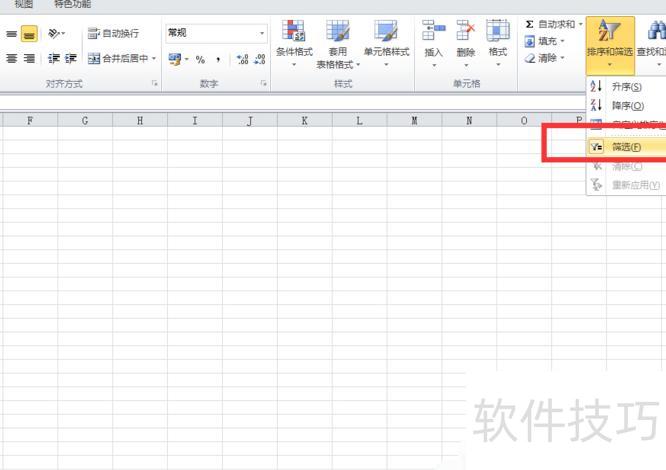
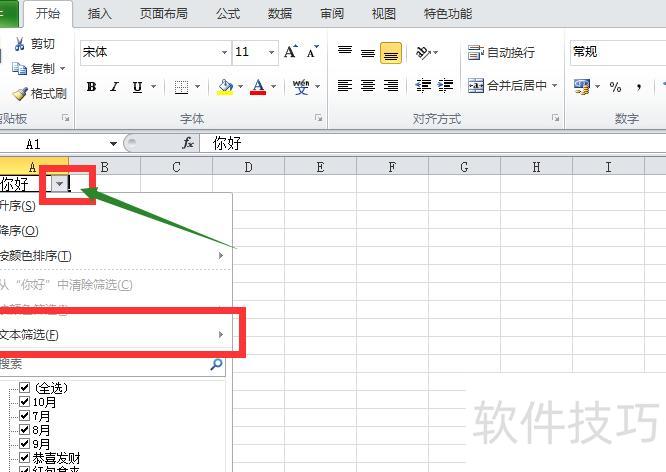
点击筛选后,A列会出现小三角,点击该三角,选择文本筛选即可进行筛选操作。
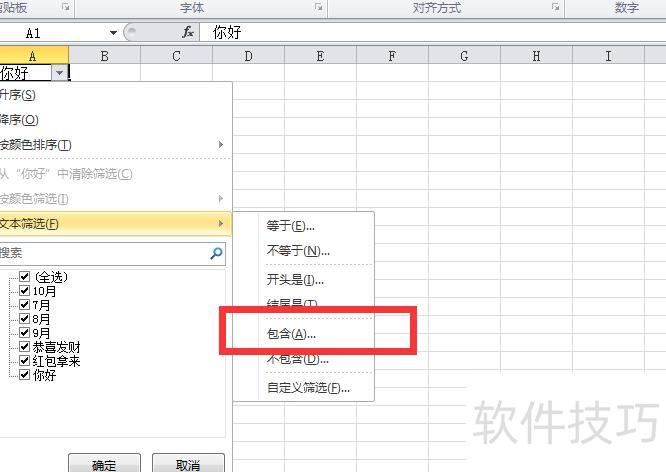
点击包含,输入要删除的你好二字。
点击确定按钮完成操作
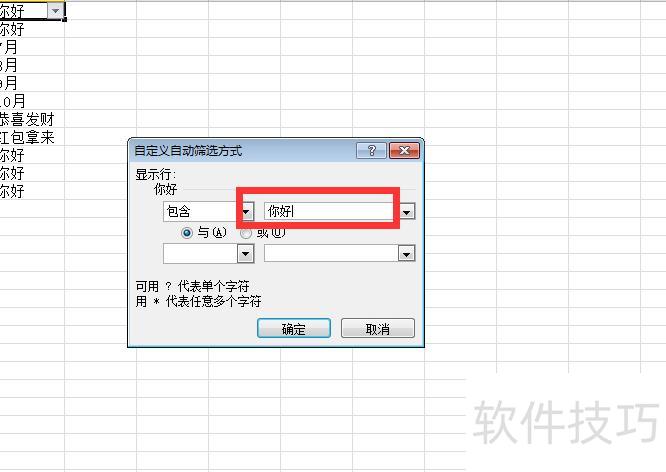
随后发现所有含有你好的单元格均被成功筛选出来。
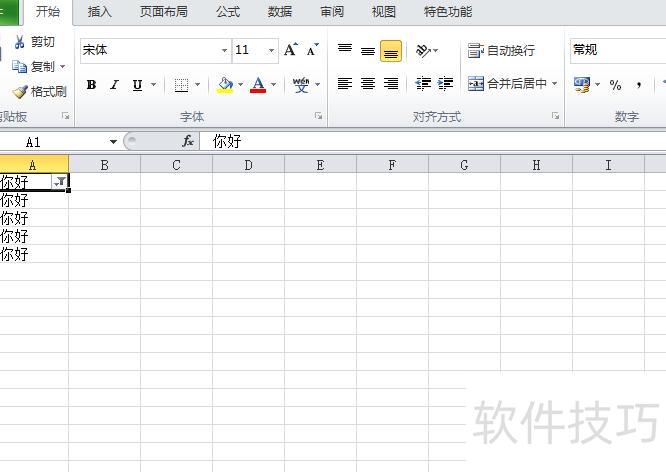
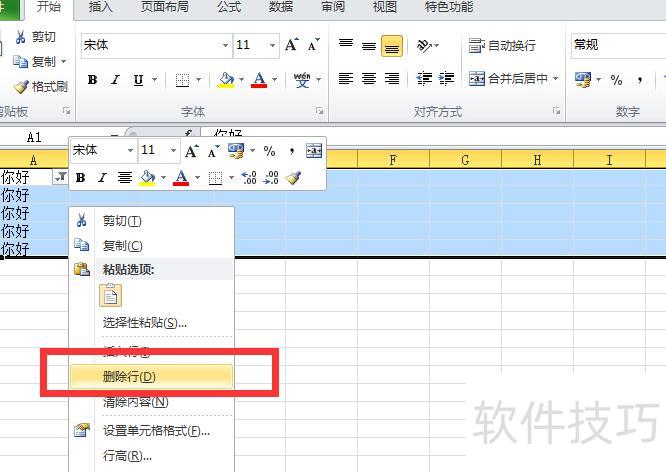
此时,选中所有行,右键点击后选择删除行即可。
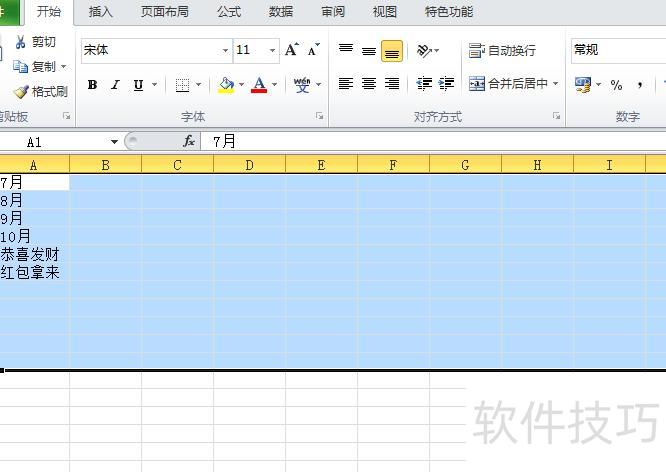
随后,所有包含你好的单元格均被清除。
如何删除Excel单元格中的重复文字?接下来我将为大家详细介绍方法。
首先打开电脑上的Excel,接着在单元格中输入所需的文字内容。
接着选中包含输入文字的单元格。
点击数据选项,选择删除重复项功能即可完成操作。
弹出窗口,点击确认即可。
所示,删除操作完成,点击确定即可。
Excel如何删除重复的相同文字内容
打开桌面上的Excel文件。
打开后,在表格中填入所需的数据内容。
在表格工具栏中找到数据选项并点击进入。
选中表格中的数据,点击工具栏的删除重复项按钮即可。
此时将弹出对话框,从中选择需处理的单元格即可。
最后点击确认,即可成功删除重复项。
如何批量清除Excel单元格中的多余文字
批量删除Excel中多余字符>的方法如下:选中区域,使用查找替换功能,将>替换为空即可完成清除。
2. 选中文字单元格,依次点击开始→查找和选择→替换,打开替换面板。3. 也可直接使用快捷键快速调出替换面板。
按下Ctrl+H可快速弹出操作面板。接着,在查找内容栏中输入>符号,为确保精确,建议直接复制单元格中的该字符并粘贴至查找框内。
接着,在替换框中无需输入内容,直接点击全部替换,弹出对话框后确认,>符号即被成功删除。
通过此方法可轻松实现Excel中批量清除单元格多余文字的问题。
如何迅速清除Excel中的多余字符
选中需清除多余字符的单元格区域,所示。
在数据菜单里点击分列命令,操作所示。
在分列窗口选择固定宽度,点击下一步。
在目标单元格中点击前N个字符的位置,设置宽度后点击下一步。
在列数据格式中选择不导入此列(跳过),然后点击完成。
此时可批量快速清除单元格前的多余字符。
Excel如何删除单元格中多余的字母或数字
打开需编辑的Excel文件,选中要删除字母的单元格,示操作。
选中内容后右键点击,从菜单中选择复制选项。
打开Word文档,在空白区域粘贴内容,若使用Word 2013及以上版本,可选择只保留文本进行粘贴。
在Word编辑栏中点击替换功能,或直接按Ctrl+H快捷键进行操作。
在替换窗口的查找内容中输入^$,再点击全部替换即可完成操作。
此时可见,先前从Excel复制的字母已消失,需重新选中并复制。
返回原Excel文件,选中原始单元格,点击粘贴完成内容替换,操作后原有字母将被批量删除。
如何批量清除Excel单元格中的多余文字
批量删除Excel单元格中多余文字的操作步骤如下:
删除字符>;并重新表述内容
选中文字单元格,依次点击开始→查找和选择→替换,打开替换面板。
我们可通过快捷键快速打开替换面板,按下Ctrl+H即可立即弹出操作界面。
4. 在查找框中输入字符>,为确保精确,建议直接复制单元格中的该字符并粘贴至查找框内。
接着无需输入内容,直接点击全部替换,弹出对话框后点击确定,即可将>全部删除,从而批量清除Excel单元格中多余的字符,高效解决此类问题。




















