
按键精灵是一款功能强大的鼠标键盘模拟软件,用户通过录制或制作脚本,即可让其自动执行一系列键鼠操作。软件无需编程基础,内置上百条命令并提供直观的界面化操作,支持丰富的插件扩展与动作回放功能。无论是日常办公任务还是网络游戏操作,它都能有效替代双手,显著提升效率。完成的脚本还可打包成独立程序,便于分享使用。接下来就让小编为大家解答一下按键精灵怎么使用自动备份功能以及按键精灵使用自动备份功能的方法吧!
第一步
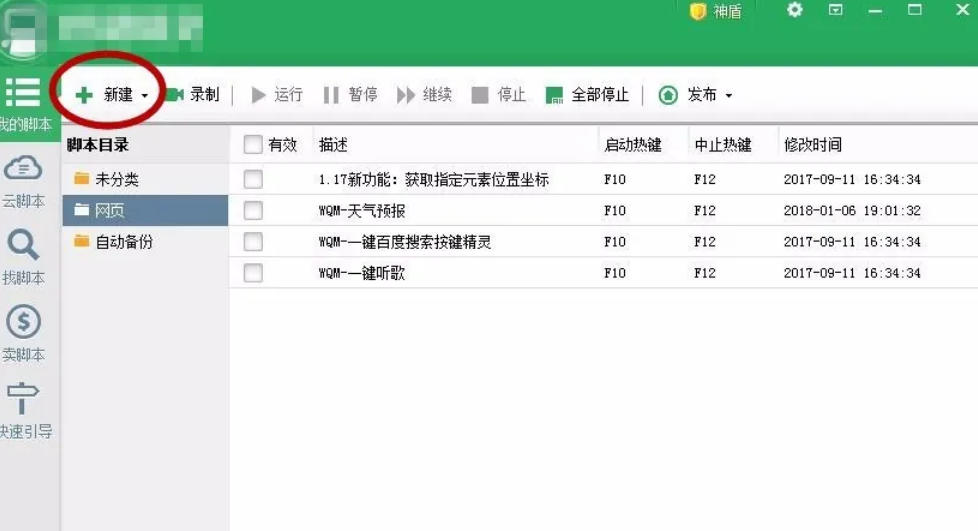
在电脑桌面或者应用程序列表中找到“按键精灵”图标,用鼠标双击该图标,打开“按键精灵”软件窗口,进入其主操作界面。
第二步
在“按键精灵”窗口的菜单栏或者工具栏中,仔细查找“设置”按钮(不同版本位置可能略有差异,一般在右上角或者菜单栏的“工具”下拉菜单里),找到后用鼠标单击“设置”,弹出“设置”窗口。

第三步
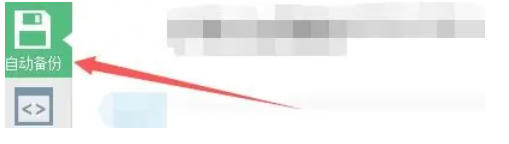
在“设置”窗口中,会罗列着各种软件功能设置选项。此时,在窗口内仔细浏览,寻找与“自动备份”相关的选项卡或者设置区域,找到后点击“自动备份”,进入“自动备份”设置窗口。
第四步
在“自动备份”窗口中,能看到“使用自动备份功能”的选项,该选项前面通常有一个勾选框。用鼠标点击勾选框,使其被勾选上,表示启用自动备份功能。

第五步
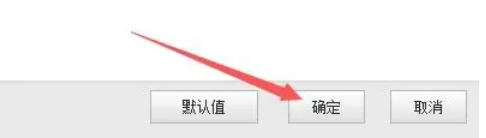
完成上述勾选操作后,检查“自动备份”窗口中是否还有其他需要设置的参数,比如备份频率、备份存储路径等(若有需求可按需设置)。确认所有设置无误后,点击窗口中的“确定”按钮,保存设置并退出“自动备份”窗口,此时按键精灵的自动备份功能就设置完成了。
以上就是小编为您整理的按键精灵怎么使用自动备份功能以及按键精灵使用自动备份功能的方法啦,希望能帮到您!






















