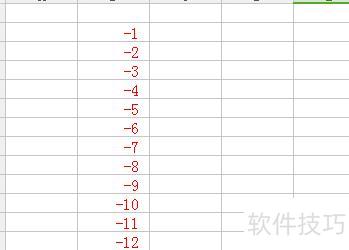
如下:
使用设备:戴尔灵越7400笔记本
操作系统为Windows 10
使用Excel2010进行软件操作
打开Excel软件,创建一个包含全为正数的数据表格。
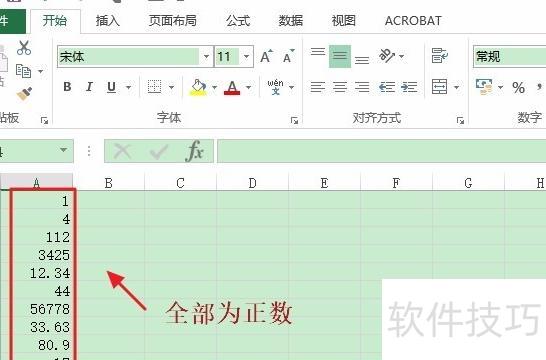
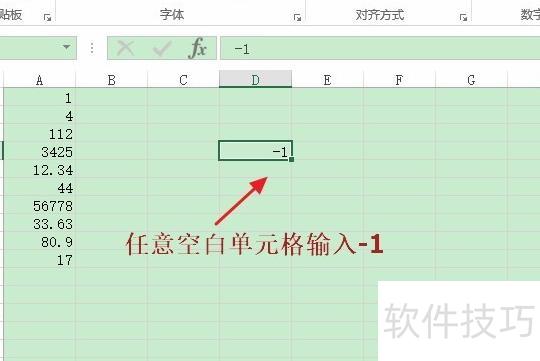
在该数据的任意其他单元格中输入数字-1。
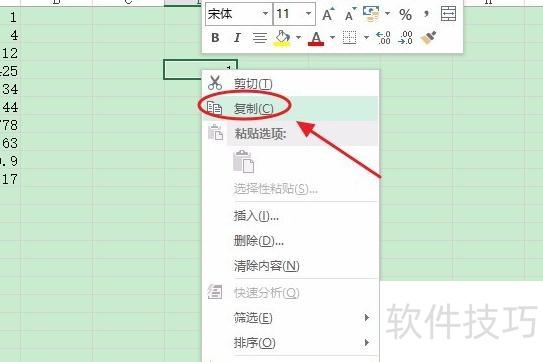
右键点击并选择复制选项。
选中刚创建的数字,右键点击并选择选择性粘贴即可完成操作。
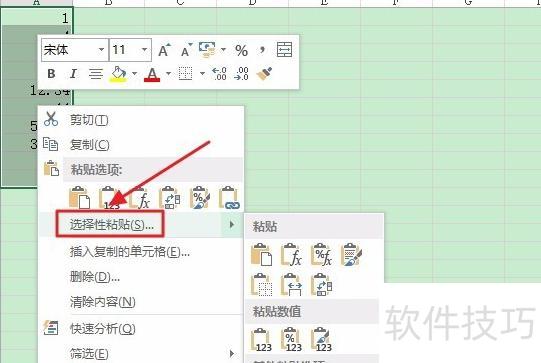
点击选择性粘贴后,会立即弹出相应的对话框供操作。
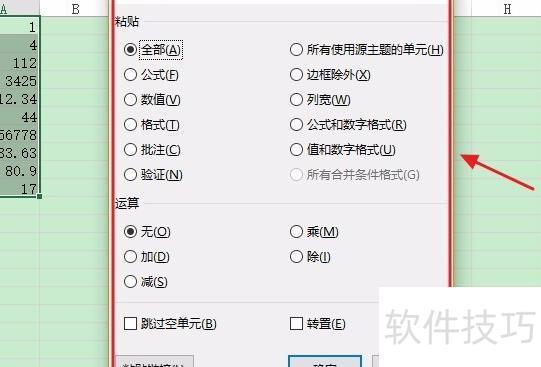
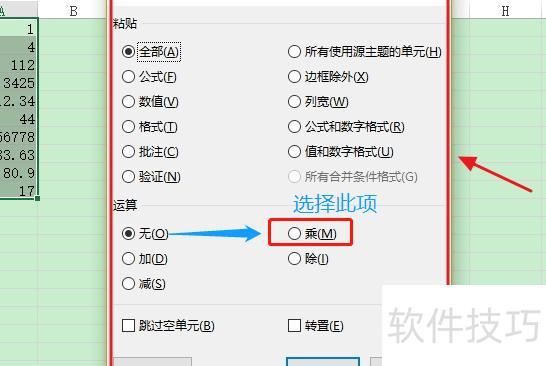
在对话框中,将默认的无运算修改为乘。
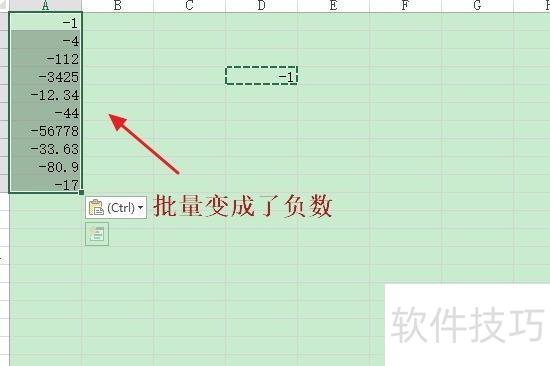
随后,原先的那组数字全部变为负数,所示。
_
*
,0_
;_
*
-,0_
;_
*
"-"_
;_
@_
在Excel格式设置中,可用分号分隔设置四种格式:第一节为正数格式,第二节为负数格式,第三节为零值显示格式,第四节为文本显示格式。
下划线_置于每节前后,录入数据时可使内容与表格边线保持一个字符间距,避免紧贴边框。
“
*
,0
数字仅保留整数,每三位用逗号分隔,如123,235。与0为占位符,*
重复字符直至填满整个单元格。
“*
负数以带负号的数字形式显示,例如-12,235。
第三节中,-代表零显示为-,因属文本,需加半角引号以区别负号。
@符号用于指示文本按文本格式显示。
在Excel中,通过设置单元格格式,可将数字自动显示为负数,操作简单,只需几步即可完成。
在桌面新建Excel文件,双击打开即可。

打开表格,随意输入一串数字。
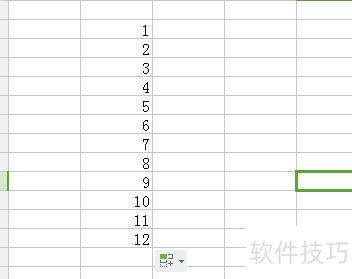
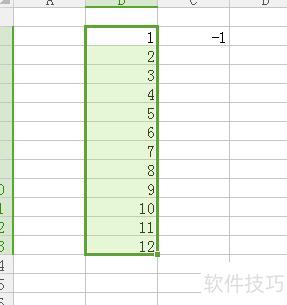
用鼠标选中所有数字。
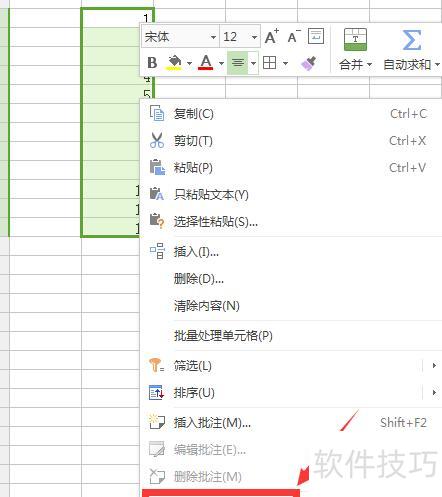
在选定区域点击右键,选择设置单元格格式选项。
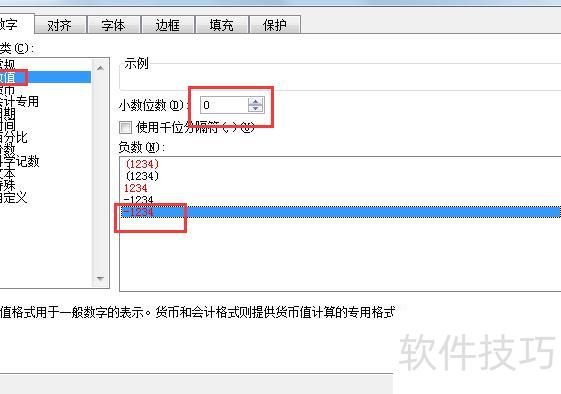
在分类中点击数值,将小数位设为0,于负数框选择显示格式后,点击确定即可。
这串数字便会自动转为负数。