
在使用Excel处理数据时,为了使表格更加清晰美观,常常需要对单元格的边框进行个性化设置,其中调整边框线的粗细是一项常见操作。通过简单的步骤,用户可以轻松实现边框变细或加粗的效果,从而提升表格的整体视觉效果。
首先,在电脑上打开需要编辑的Excel文件,进入工作表主界面。找到需要设置边框的区域,用鼠标拖动选中相关单元格范围。选中后,点击鼠标右键,在弹出的快捷菜单中选择设置单元格格式选项,并点击进入该功能界面。
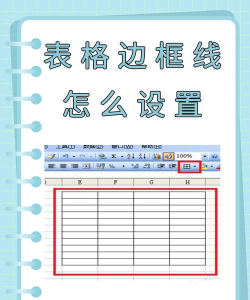
此时会弹出一个名为设置单元格格式的对话框,该对话框包含多个标签页,如数字、对齐、字体、边框等。点击顶部的边框选项卡,进入边框设置界面。在这个界面中,可以看到左侧有线条样式的选择区域,提供了多种不同粗细和样式的线条供用户选择。若希望将边框线变细,可在该区域选取较细的线条类型,例如最细的实线或其他细线样式。
接下来,在预览图的周围有多个按钮,用于设定边框的位置。根据实际需求,可点击外边框或内部边框按钮来应用所选线条。例如,若要为整个选中区域添加细边框,可先点击外边框按钮;如果还需要设置内部行列之间的分隔线,则再点击内部按钮。此外,也可手动点击预览图中特定的边线,精确控制每一条边是否显示以及使用何种样式。
完成线条样式和位置的选择后,点击对话框右下角的确定按钮,关闭设置窗口。此时返回Excel主界面,即可看到之前选中的单元格边框已经按照设定变为更细的线条。至此,边框变细的操作已完成。
除了将边框变细,用户也可以按照类似方法将边框加粗。具体操作是在边框选项卡中的线条样式列表里,选择较粗的线条样式,然后同样通过点击外边框或内部等按钮将其应用到选定区域,最后点击确定即可实现加粗效果。
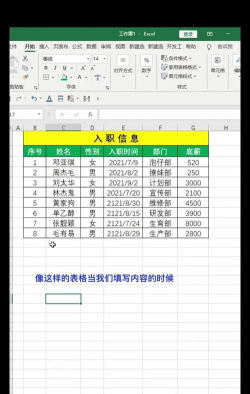
值得一提的是,Microsoft Excel 是由微软公司开发的一款电子表格软件,广泛应用于Windows和macOS操作系统。凭借其直观的操作界面、强大的计算功能以及丰富的图表工具,Excel已成为全球最受欢迎的数据处理软件之一。自1989年首次发布以来,随着Microsoft Office套件的推广,Excel逐步确立了其在电子表格领域的主导地位。特别是在1993年推出5.0版本后,其功能不断完善,用户体验持续优化,进一步巩固了市场领先优势。
在Excel中,每张工作表由若干行和列交叉构成的单元格组成,这些单元格是存储数据的基本单位。用户可以在单元格中输入文本、数字、公式、图像甚至声音等多种类型的内容。而多个工作表则共同组成一个工作簿,类似于一本书包含多页纸张的概念。默认情况下,新建的工作簿包含三个工作表,分别命名为Sheet1、Sheet2和Sheet3,用户可通过底部的工作表标签在不同页面间切换。每个工作表相互独立,便于分类管理复杂数据。
综上所述,合理设置Excel表格的边框粗细不仅有助于突出重点信息,还能增强表格的专业性和可读性。掌握这一基础但实用的操作技巧,对于日常办公和数据分析具有重要意义。






















