
先打开需拆分的Excel 2010文件。
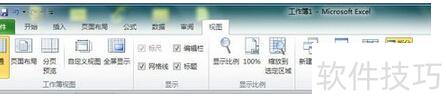
在Excel 2010中,打开表格后选择视图菜单,点击拆分按钮,将出现两种不同的拆分情况。

选定某个窗格进行拆分,会在其上边线和左边线处分割成四个部分,具体效果所示。
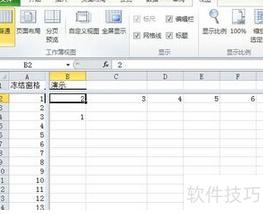
选择所有窗格(单元格)后点击拆分,屏幕上的可见区域将被平均分割,所示。也可通过拖动分隔条的方式,手动调整页面的分割位置,实现灵活布局。
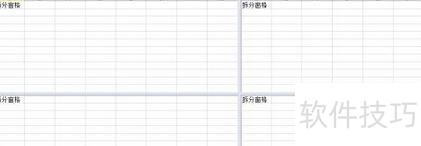
点击一次拆分按钮即可取消拆分。
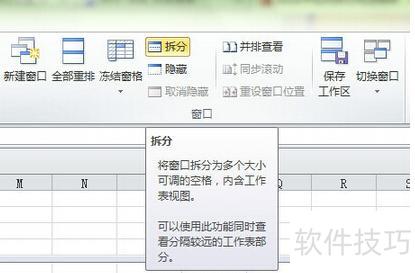
冻结窗格:
冻结窗格是指将工作表中包含特定单元格的行或列锁定,使用户在滚动查看其他数据时,表头所在行或列始终保持可见。这样,在浏览表格下方或右侧内容时,关键信息不会丢失,便于对照查看。冻结线以上的行或左侧的列在滚动过程中位置固定不变。
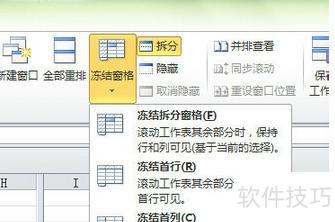
在Excel 2010中,冻结窗格分为三种情况:第一种是冻结首行,即锁定当前工作表的最上方一行,在垂直滚动浏览数据时,首行始终保持可见,不会随其他内容移动,便于对照查看,所示。
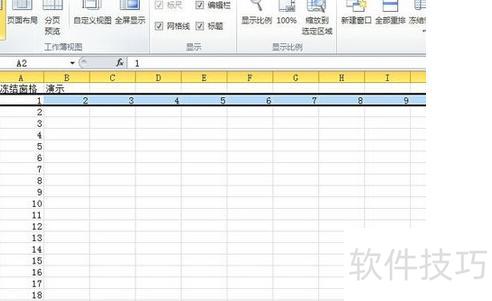
冻结首列是指在水平滚动查看数据时,锁定当前工作表的第一列,使其位置保持不变,便于对照查看其他列内容。
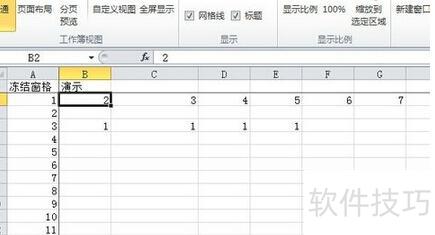
3、冻结拆分窗格(单元格):以当前单元格左方和上方的边框为界,将窗口划分为四个区域。冻结后,滚动查看工作表时,该单元格上方的行和左侧的列将保持固定不动。具体操作方法所示。
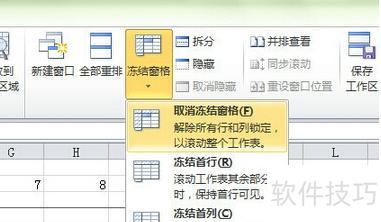
取消冻结窗口时,只需再次点击冻结窗口按钮,从下拉菜单中选择取消冻结窗口即可解除冻结。
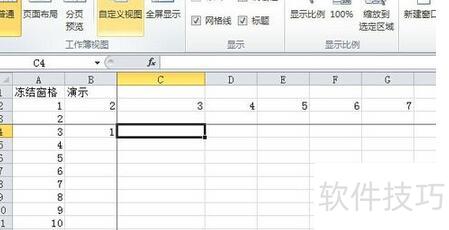
在Excel 2007中,如何冻结并拆分窗口?首先将工作表窗口进行拆分,便于查看相距较远的数据区域,再对拆分后的窗格进行冻结。这样在拖动滚动条浏览数据时,被冻结的部分始终保持可见,不会随滚动而移动。这一功能极大地方便了数据的对比与查阅,在日常办公和学习中具有重要实用价值,有效提升工作效率与操作便捷性。
操作步骤
在Excel中打开数据表后,若需固定前三行,可先选中B4单元格,接着点击视图选项卡,在窗口组中选择拆分功能,即可实现窗口分割,使上方数据保持可见。
在视图选项卡的窗口区域,点击冻结窗格下拉菜单,选择冻结拆分窗格命令,即可将工作表窗格按拆分位置固定。
此时正文中会出现十字形,表示冻结成功。滚动时,十字横线上方的窗格将保持固定不动。
进行数据参考时,上述方法非常实用,希望能为你提供有效帮助。






















