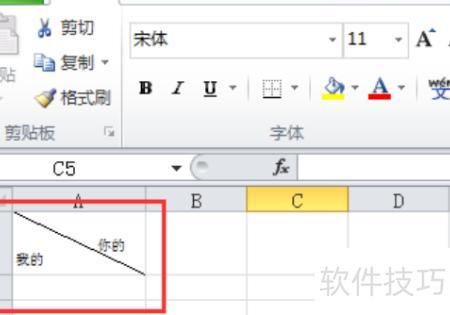
如何在Excel单元格中绘制斜线
日常使用Excel制作报表时,常需设置斜线表头。本文以Excel 2010为例,介绍如何在单元格中绘制斜线,操作简单易行,其他版本的Excel也基本相同,只需在边框选项中选择斜线样式即可完成。
步骤如下:
选中目标单元格,在开始选项卡中点击边框下拉按钮,选择其他边框即可插入斜线。
在弹出窗口中选择线条选项,设定所需样式(如直线),通过拖动预览区域的四角调整线条大小,确认后点击确定,即可在单元格中插入斜线。
上图仅支持一条斜线,如需添加多条,请继续查看。
在Excel主界面中,进入插入选项卡,点击形状下的线条,选择所需的斜线样式,通常选用普通直线即可。
选定直线后,直接在目标单元格内绘制,可设置形状轮廓与形状效果。
重复第四步操作,可在单元格中添加多条斜线,实现多斜线表头效果。
Excel斜线表头的三种绘制方法
在使用Excel表格时,常会遇到需要添加斜线的情况。由于Excel本身没有绘制斜线表头的直接功能,许多用户对此感到困扰。但实际上,Excel提供了多种方式可以实现斜线表头的制作。接下来我们将介绍几种实用的方法,帮助轻松完成这一操作。文中示例均以Excel 2000版本为基础进行说明,但大部分方法也适用于其他版本。
方法一:通过单元格边框格式设置实现
1. 实现单元格内分行显示:在单元格中输入性别后,若直接按回车会跳转至其他单元格,因此需使用Alt+回车实现换行,随后输入姓名。接着,在性别前添加多个空格,或通过插入文本框分别录入性别和姓名,即可实现两者分行对齐的排版效果。
选中单元格,右键选择设置单元格格式,在弹出的对话框中点击边框选项卡,即可进行斜线设置。
优势:可快速绘制标准斜线表头。
缺点:仅支持单元格内对角斜线,无法绘制任意方向的斜线。
方法二:借助绘图工具完成,是较为常见的操作方式。
在Excel中选定一个单元格后,打开绘图工具栏,点击直线图标,在工作表上绘制所需线段,并调整至合适位置,即可创建各种样式的斜线表头。接下来将详细介绍具体操作步骤,帮助用户轻松完成斜线表头的制作过程,使表格更清晰美观,提升数据呈现效果。
1. 制作字符文本框时,为便于在斜线区域内灵活调整字符位置,实现合理的布局,建议每个文本框仅输入一个字符。这样做可有效缩小表头占用的空间,使整体结构更紧凑。可通过方框工具在斜线的上下方添加文字,虽然默认会带有边框,但只需选中文本框,打开快捷菜单,进入对象格式中的图案选项,选择无边框,即可去除边框,使版面更整洁美观。
2. 绘制直线:点击绘图按钮,选择直线工具,鼠标变为十字光标,定位到起始点,按住左键拖动至终点后松开,即可完成斜线绘制。
组合斜线表头时,建议按从上至下的顺序依次设置。
首先,在表格中插入一条直线,点击使其显示编辑点,拖动两端的控制点,使直线与斜线表头的边框对齐。接着在直线中段添加新的编辑点,调整位置使其精确贴合表格线条,完成斜线区域的划分。在该区域内输入标题文字或插入图像,即可完成整个斜线表头的制作。
优势:可灵活绘制各类不规则斜线表头。
缺点:初学难度大,需掌握一定技巧。
方法三:将Word中做好的斜线表头复制粘贴
在Word中添加斜线表头有多种方法,例如使用表格菜单中的绘制斜线表头功能,提供多种样式选择,也可手动绘制。完成表头设计后,可将其复制到Excel中,同样能实现理想的斜线表头效果,操作简便且兼容性强。
优点:操作简单,省时省力。
劣势:Word仅提供五种斜线表头样式,可选样式较少。
上述制作Excel斜线表头的方法简单实用,能有效解决工作中的常见问题,操作便捷,感兴趣者不妨动手尝试,轻松掌握这一技巧。
Excel中斜杠分割表格的操作方法如下:
工具/方法:联想小新电脑,Windows10系统,Excel 1.0.2软件
首先启动Excel软件,操作所示。
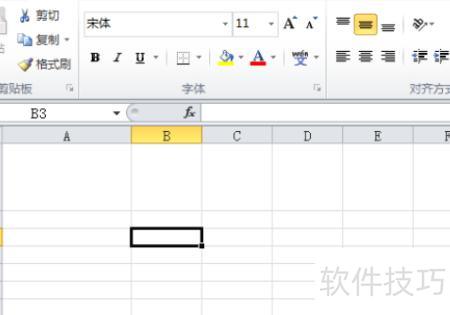
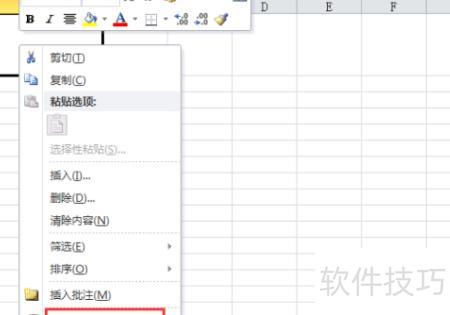
右键点击目标单元格,选择设置单元格格式,操作所示。
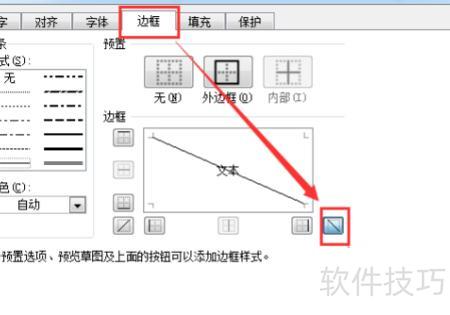
点击弹出窗口中边框选项下的斜线边框,然后点击确认按钮,操作所示。
接着在单元格内输入需显示的文字内容,所示。
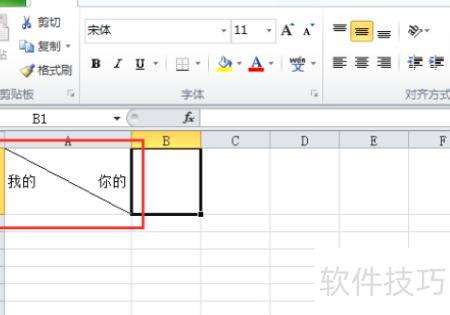
选中单元格中的部分文字,右键点击设置单元格格式,所示。
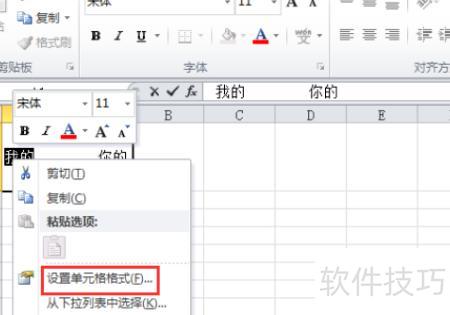
在弹出的窗口中选择上标或下标,点击确认即可,所示。
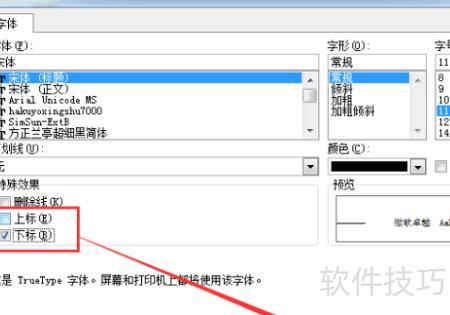
同理可设置另一部分文字,达到预期效果,所示。