
按键精灵是一款广受欢迎的PC自动化操作软件,其核心功能是通过录制和回放用户的鼠标键盘动作,自动执行各类重复性任务。软件界面直观,无需编程基础即可快速上手,同时也提供强大的脚本编辑器满足高级用户的定制需求。它广泛适用于办公自动化、网页操作、数据录入、游戏辅助及日常效率工具等多种场景,帮助用户显著节省时间、减少机械劳动。接下来就让小编为大家解答一下按键精灵怎么找屏幕坐标以及按键精灵找屏幕坐标的方法吧!
第一步
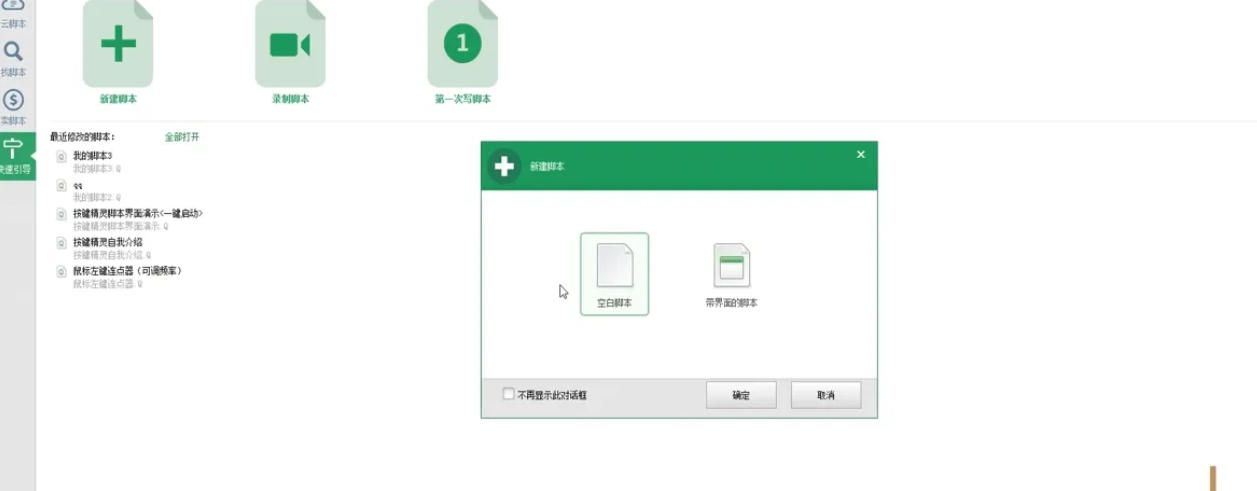
打开按键精灵软件,进入主界面。
第二步
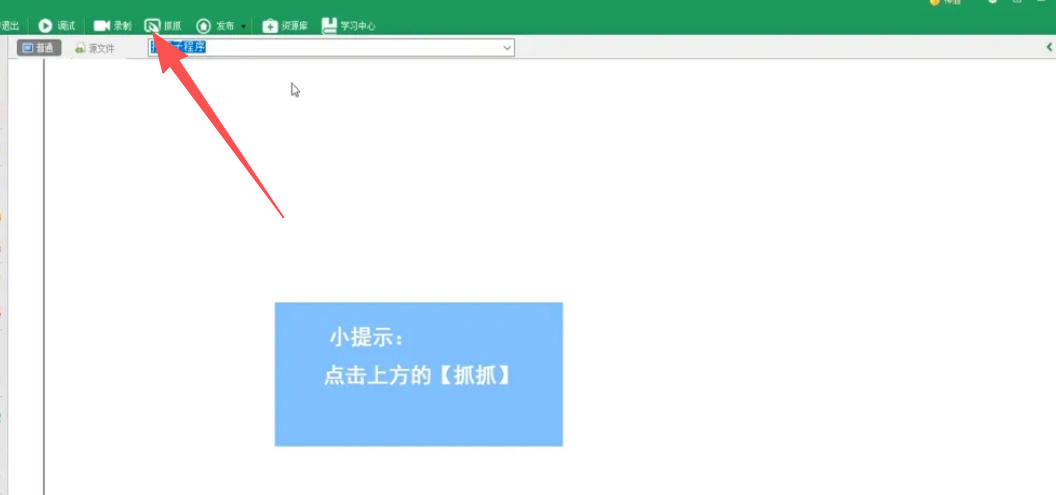
在脚本编辑界面顶部导航栏中,找到 “抓抓” 图标(类似放大镜),点击打开。在抓抓工具窗口中,切换到 “图像” 选项卡(用于坐标定位)。
第三步
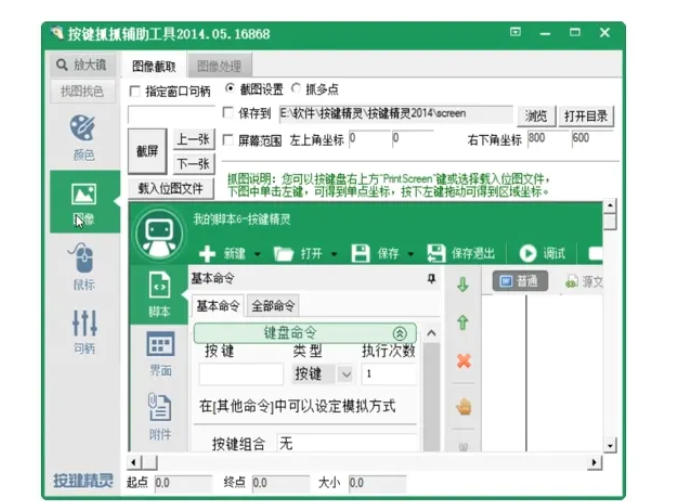
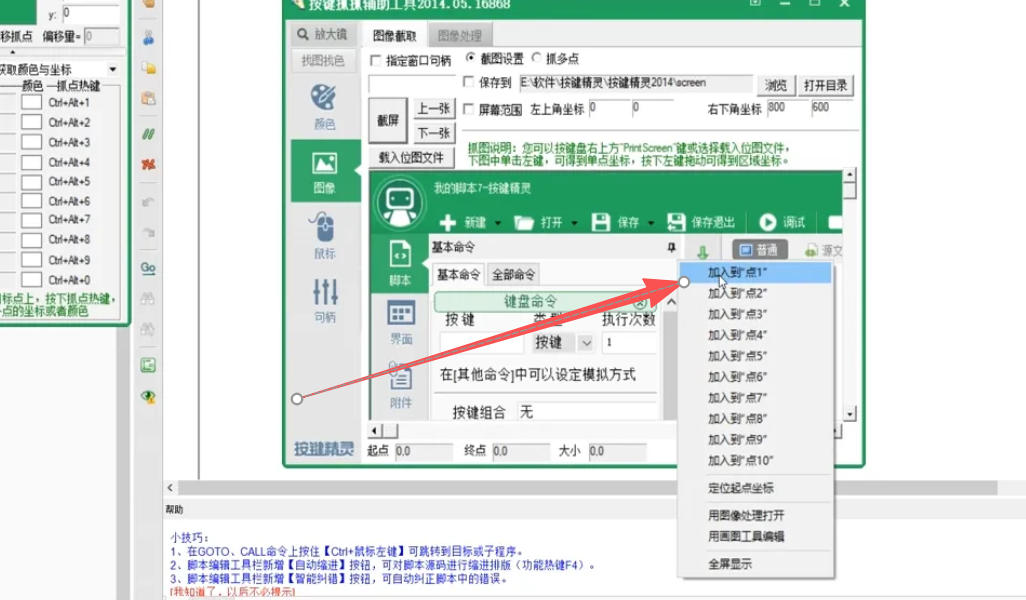
打开需要获取坐标的目标窗口(如游戏、软件界面)。在抓抓工具中点击 “截屏” 按钮,当前屏幕会被捕获到工具中。
第四步
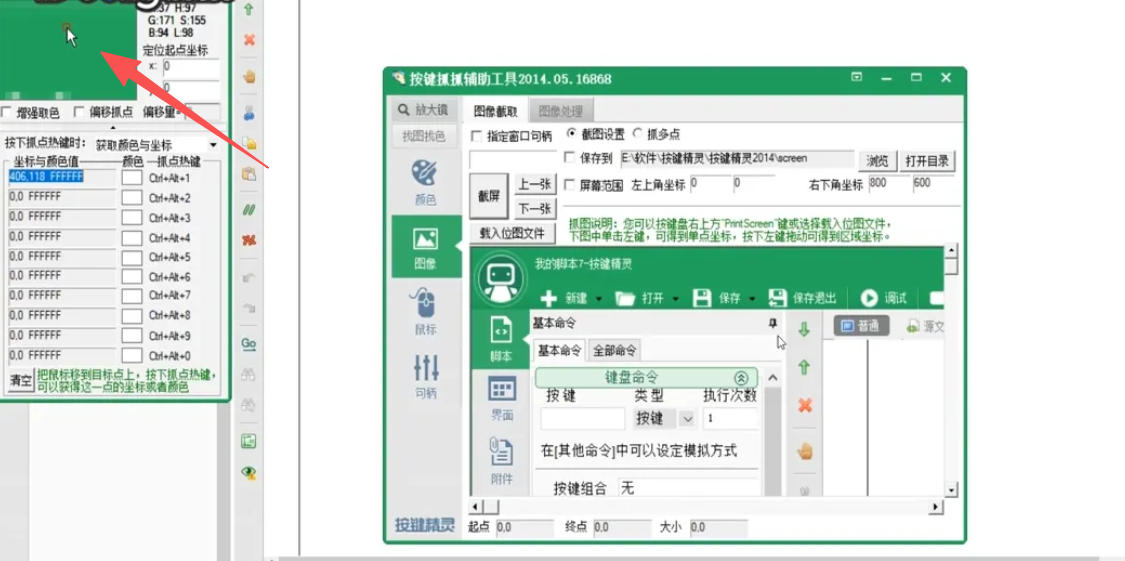
在截屏图像上找到目标位置(如按钮、图标中心)。点击该位置,选择 “加入到点1”(系统会自动记录坐标)。如有多个坐标需求,重复操作,分别加入到 点2、点3 等(最多支持多个点)。
第五步
在抓抓工具的 “放大镜” 区域(或坐标显示栏),可实时查看已标记点的坐标值(格式如 X:150, Y:300)。确认坐标无误后,关闭抓抓工具窗口。
第六步
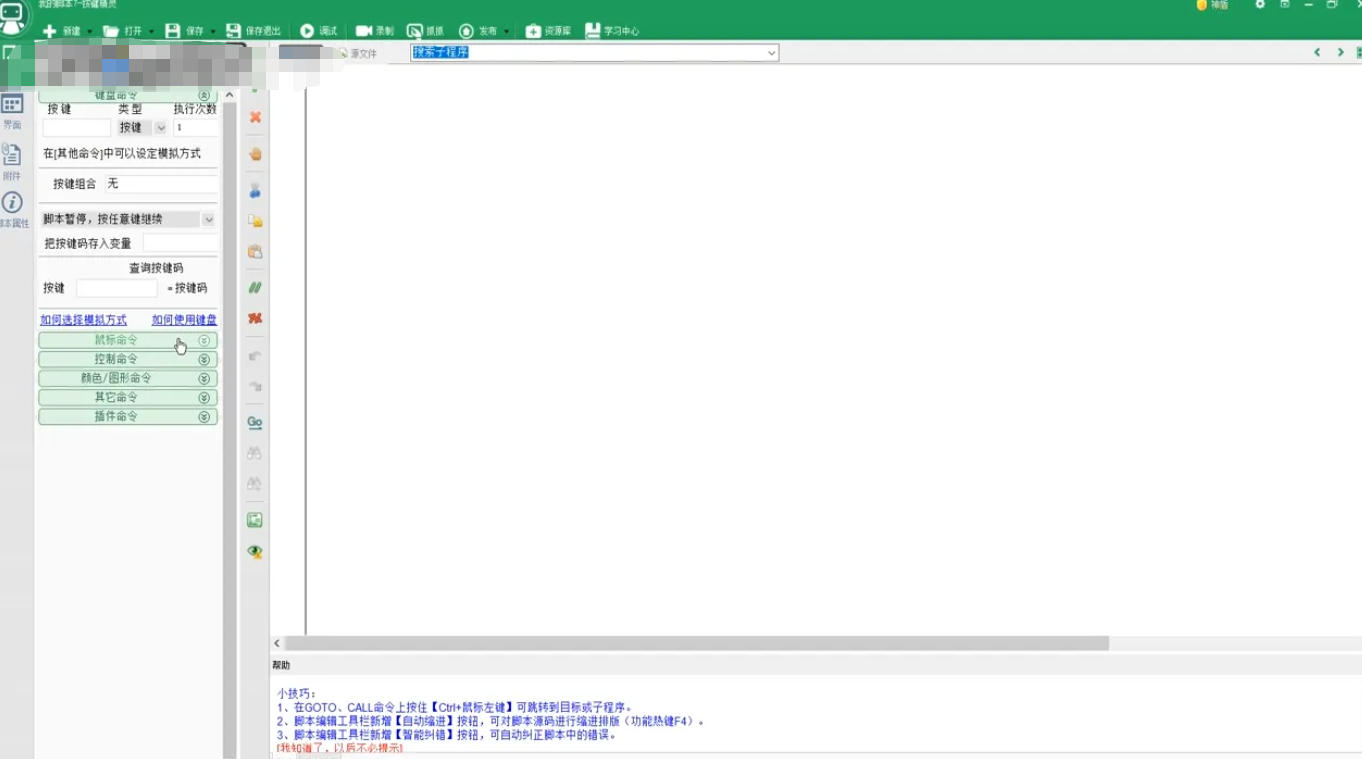
返回脚本编辑界面,点击左侧命令栏中的 “鼠标命令”(图标为鼠标形状)。
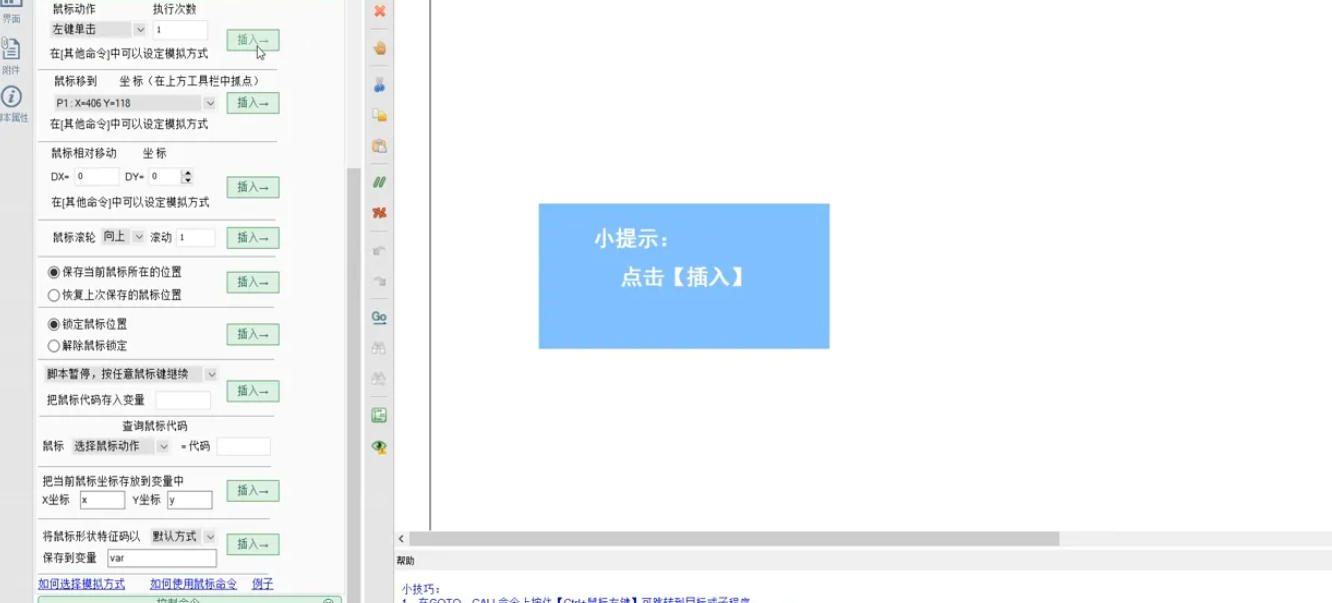
在鼠标命令列表中,找到之前标记的 “点1、点2、点3” 等坐标记录。
选择需要插入的坐标点,点击 “插入” 按钮,系统会自动生成对应的鼠标移动或点击代码。
第七步
点击脚本编辑界面右上角的 “保存” 按钮,保存脚本。返回主界面,勾选该脚本,点击 “运行”(绿色三角形图标)或按快捷键 F2 测试效果。
以上就是小编为您整理的下按键精灵怎么找屏幕坐标以及按键精灵找屏幕坐标的方法啦,希望能帮到您!






















