Excel中换行输入文字的方法如下:
设备:机械革命S3Pro笔记本,操作系统为Windows 10,使用Microsoft Excel 2026进行数据处理与分析。
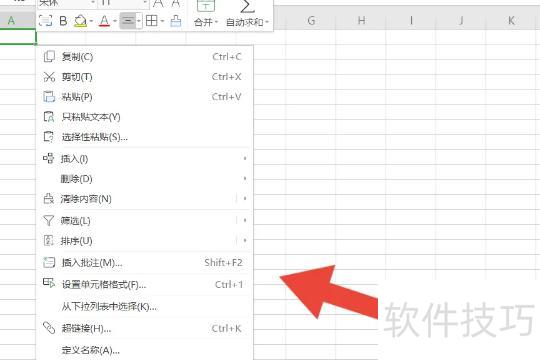
选中单元格,右键点击,选择设置单元格格式选项。
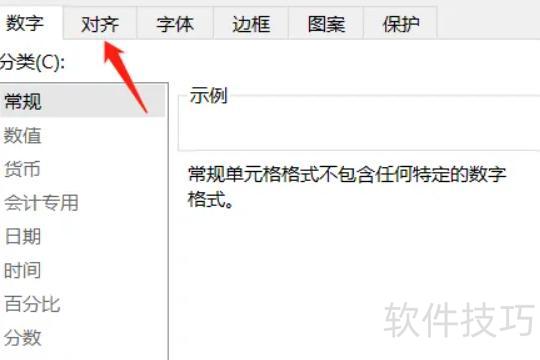
接着在对话框里选择对齐方式。
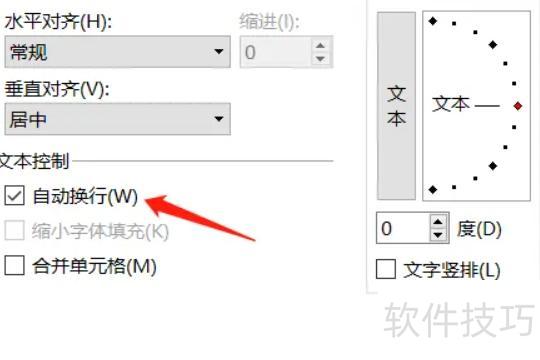
最后勾选自动换行,点击确定完成设置。
处理数据、制表与分析
可便捷创建各类电子表格,支持运用公式与函数进行复杂数据运算;通过多样化图表直观呈现数据信息;借助超链接功能,快速访问局域网或互联网文件,并实现工作簿与全球用户共享。
数据管理:启动Excel后,屏幕会显示由纵横线条构成的空白表格,用户可直接输入数据,快速生成各类实用表格,如学生登记表、考试成绩表、工资表、物价表等,便于信息整理与统计。
Excel可制作多种基础图表,如柱形图、饼图、条形图、面积图、折线图、气泡图及三维图表,满足不同数据可视化需求。
本视频使用组装台式机演示,系统为Windows 10家庭中文版,软件为Excel 2026版本。
在Excel中输入较长文字时,需对单元格内容进行换行处理。那么,如何实现单元格内换行?下面一起来学习具体的操作方法。
首先打开需换行的Excel文件,并将窗口最大化以便更清晰地查看内容。
在Excel中,选中需换行的单元格,右键点击并选择。在弹出窗口中切换至选项卡,于区域勾选,确认后返回表格界面,此时单元格内容已实现自动换行,无需手动调整,操作简便且效果即时可见,适用于多行文本显示需求。
在打开的Excel表格中,选中目标单元格,进入选项卡,点击中的按钮,即可实现或取消文本的自动换行显示。
在电脑上打开需换行的Excel文件,选中单元格后按Alt+Enter即可实现换行操作。
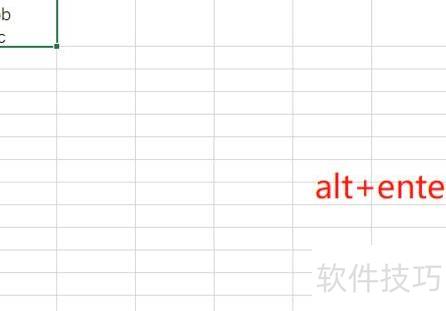
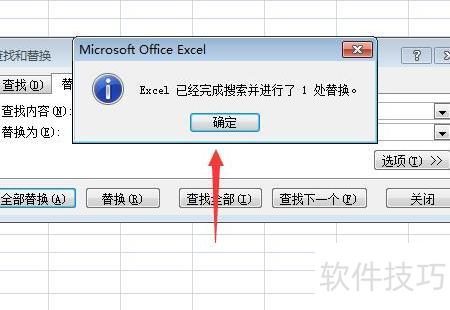
按Ctrl+H可打开替换界面,进行换行符的替换操作。
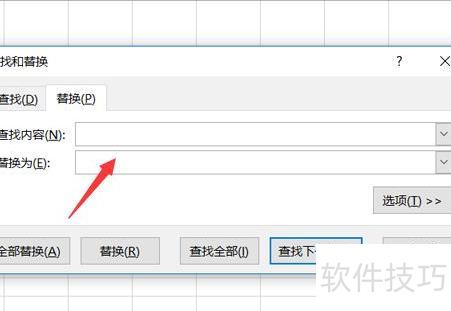
在Excel中,按住Alt键,先用小键盘输入1,再输入0,即可插入换行符。操作时需长按Alt键,依次按下小键盘的1和0,完成后会显示一个类似逗号且不断闪烁的符号,代表换行符,用于实现单元格内多行文本显示。
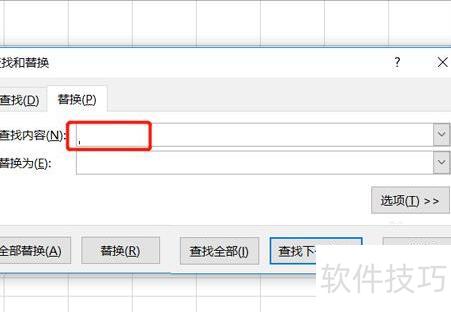
若需替换为空格,请在替换框中输入空格,再点击全部替换按钮。
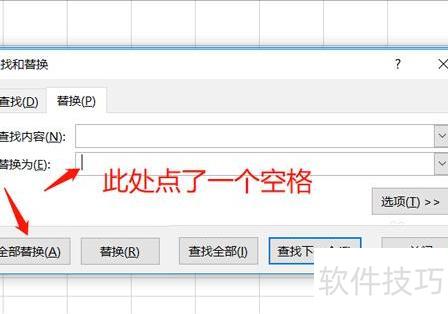
所示,所有换行符均已替换为空格。