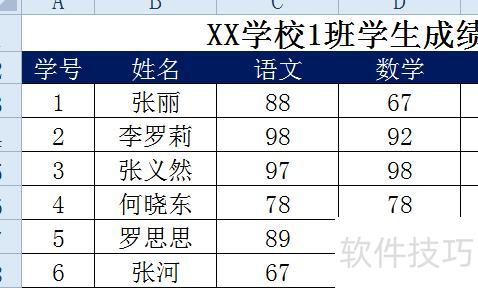
打开Excel 2010表格,以以下数据为例,筛选出语文、数学和英语成绩均高于90分的记录。
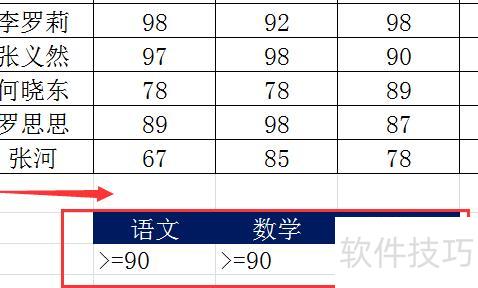
设置条件区域时,需与数据区域间隔至少一个空白行。
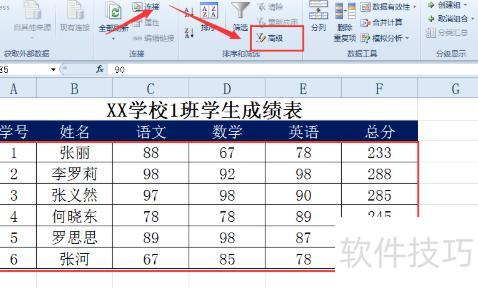
将鼠标移至需过滤的数据区域,点击数据菜单栏中红色框内高级按钮即可。
在高级筛选对话框中,自动识别并设置需筛选的列表区域。
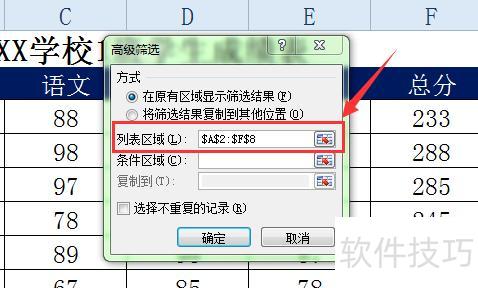
点击高级过滤器中在对话框中条件区右侧的最小化对话框按钮。
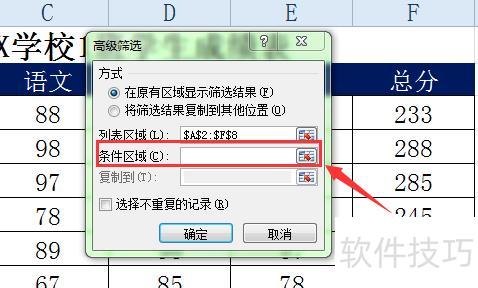
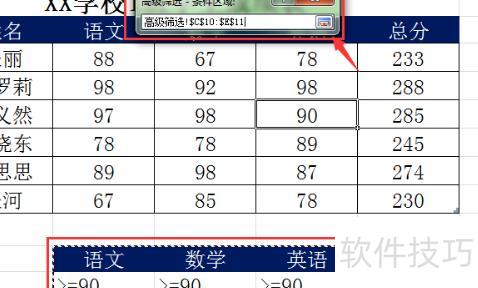
用鼠标拖选高级筛选条件区域后,点击展开窗口按钮返回高级筛选对话框。
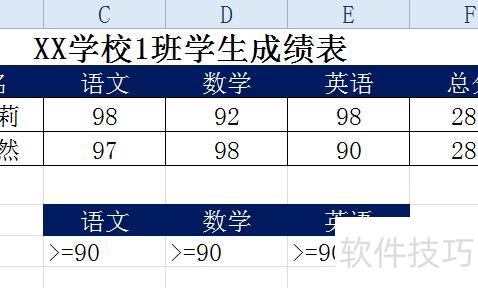
点击确定,程序将按指定条件对表单进行高级筛选。
筛选表格中语文、数学、英语成绩均高于90分的记录。
Sub a()
k = 1
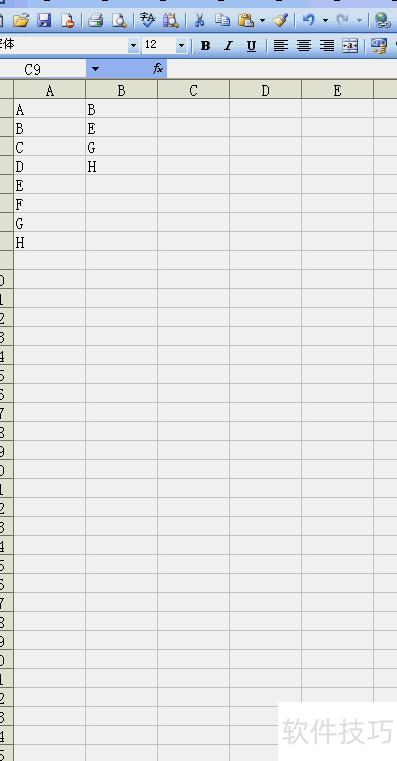
如果在B列中找不到A列第i行的值,则执行相应操作。
将A列第i行的值赋给C列第k行。
End If
Next
End Sub
右键工作表,选择查看代码,粘贴我提供的代码后运行即可完成操作。
操作步骤如下:
step 1
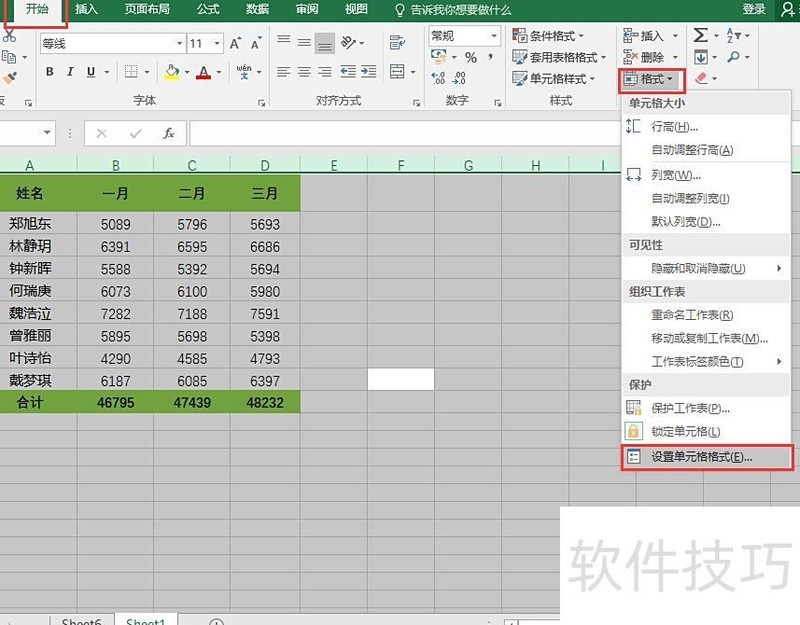
在打开的Excel表格中,按下Ctrl+A全选数据,然后进入菜单栏的开始选项卡,找到单元格组中的格式,点击设置单元格格式。也可直接右键选区,在弹出的快捷菜单中选择设置单元格格式进行操作。
step 2
在设置单元格格式对话框中,切换至保护选项卡,取消勾选锁定,点击确定完成设置。

step 3
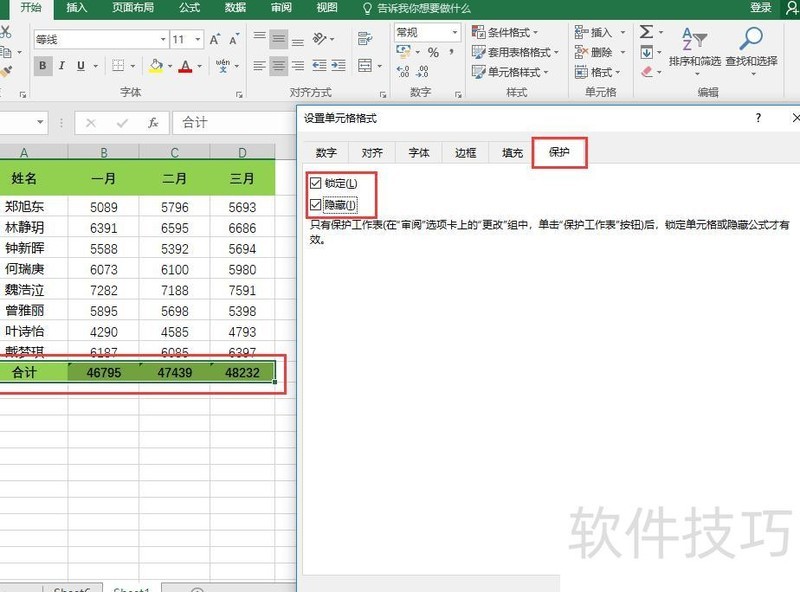
选中需保护的单元格,打开设置单元格格式对话框,在保护选项中勾选锁定和隐藏,确认设置,防止他人修改内容。
step 4
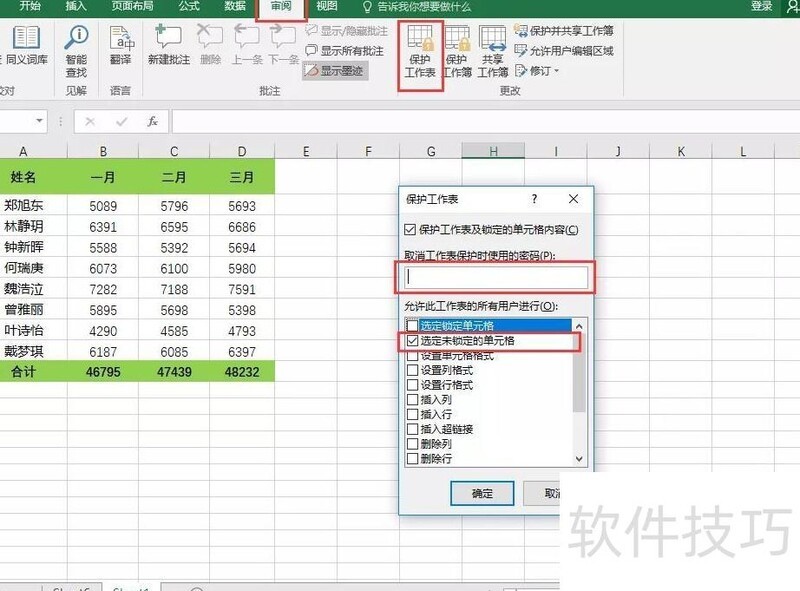
在菜单栏选择审阅选项卡,点击更改组中的保护工作表。弹出对话框后设置密码,勾选选定未锁定的单元格,最后点击确定完成设置。
step 5
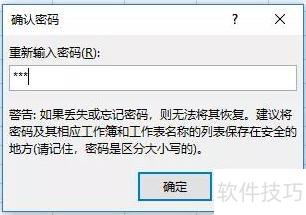
操作完成后,系统将自动弹出确认密码窗口,重新输入密码并点击确定,即可完成工作表保护。
step 6
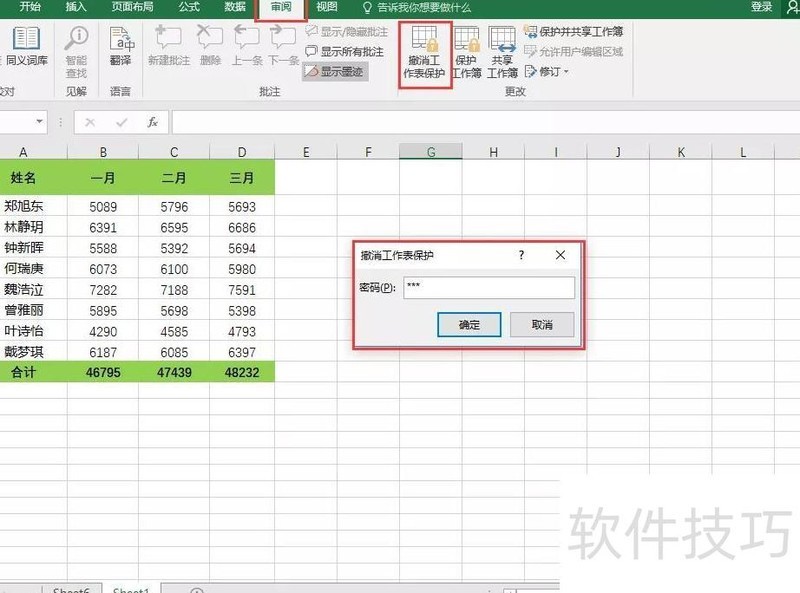
若需恢复任意编辑状态,可点击菜单栏审阅中的撤销工作表保护,在弹出的对话框中输入密码后确认即可。