
谷歌浏览器(Google Chrome)是谷歌公司开发的免费、快速且安全的全球主流网页浏览器。它采用简洁高效的设计与强大的V8 Javascript引擎,提供卓越的网页加载速度和运行流畅度。浏览器支持多平台无缝同步,用户通过谷歌账户即可跨设备访问书签、历史记录和扩展程序,并享有丰富的Chrome网上应用商店资源。接下来就让小编为大家解答一下谷歌浏览器怎么修改默认主页以及谷歌浏览器修改默认主页的方法吧!
第一步
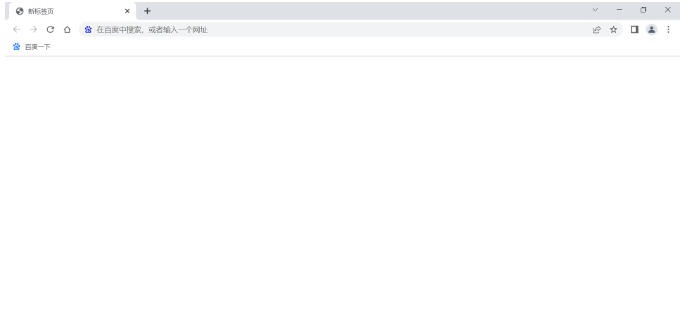
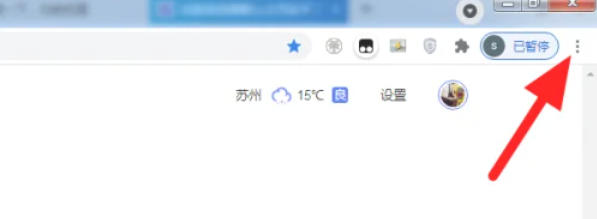
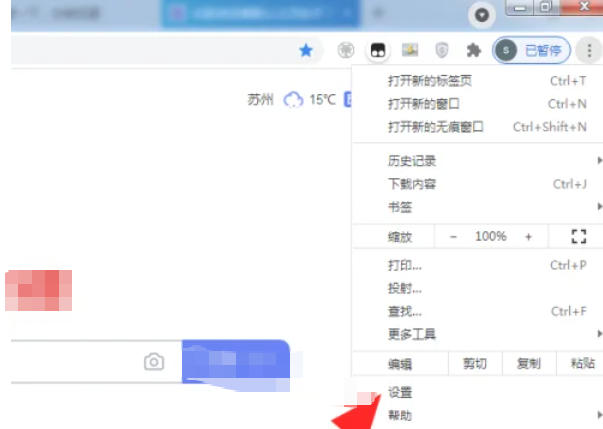
双击桌面谷歌浏览器图标,或从开始菜单/任务栏中打开。点击浏览器右上角 ☰(三个横线) 图标,弹出下拉菜单。在下拉菜单中,点击 “设置”(通常位于底部附近)。
第二步
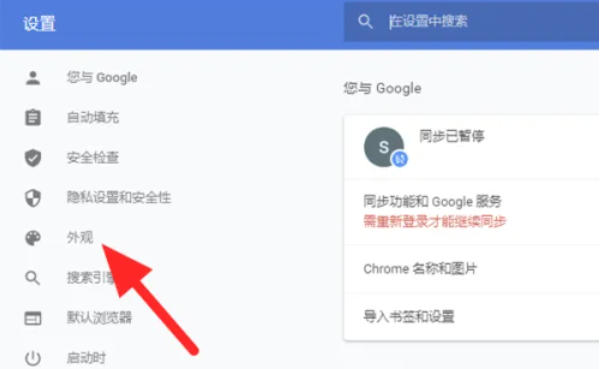
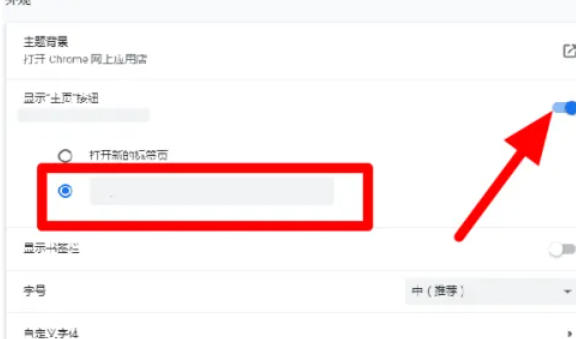
在设置页面左侧导航栏中,点击 “外观”(若左侧无导航栏,则直接在右侧页面滚动查找)。在外观设置中,找到 “显示主页按钮” 选项(通常配有开关按钮或复选框)。将开关滑动至右侧(变为蓝色),或勾选复选框。
第三步
开启“显示主页按钮”后,下方会出现两个输入框:
“新建标签页”:若选择此项,点击主页按钮会打开空白标签页。
“输入自定义网址”:在输入框中直接粘贴或输入你想设置的主页网址
输入完成后,无需额外保存,浏览器会自动记录。
第四步
点击浏览器左上角(地址栏左侧)的 房子图标(主页按钮)。检查是否跳转至你设置的网址。
第五步
按 Ctrl + T(Windows)或 Command + T(Mac)打开新标签页。

第六步
若未设置“启动时”选项,新标签页默认显示空白页或谷歌搜索页(不影响主页设置)。
以上就是小编为您整理的谷歌浏览器怎么修改默认主页以及谷歌浏览器修改默认主页的方法啦,希望能帮到您!






















