
在CAD绘图过程中,你是否遇到过需要修剪大量线段的情况?比如绘制建筑平面图时,众多交叉的墙体线、标注线需要精确修剪;或者处理机械图纸时,密密麻麻的轮廓线、中心线需要快速整理。手动一条一条修剪不仅耗时耗力,还容易出现遗漏或误操作。其实,CAD提供了多种批量修剪线段的高效方法,通过几个简单的技巧就能大幅提升工作效率。接下来,我们就详细介绍这些实用的批量修剪技巧。
问题描述:
CAD如何通过栏选修剪线段?
步骤指引:
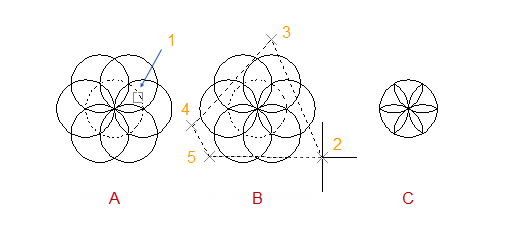
点击菜单【修改-修剪】(【TRIM】命令),回车,选择修剪边界,然后命令分支中选择【围栏】,即可通过鼠标指定多个顶点选择需要修改的对象,达到批量修剪的目的。

以上就是相关内容的梳理,但愿能给您带来一些帮助。感谢你的认真阅读,如有任何想法,欢迎随时沟通交流!
推荐阅读:CAD下载






















