
Internet Explorer 9 (IE9) 是微软公司发布的第九代核心浏览器产品。该版本通过深度集成硬件加速、优化Javascript引擎及全面支持HTML5、CSS3等现代Web标准,显著提升了网页渲染速度与交互流畅性。其全新设计的极简界面提高了操作效率,同时增强了安全防护与隐私管理功能,为用户提供了更快速、更安全且符合新一代网络规范的浏览体验,是当时推动互联网向标准化发展的重要里程碑。接下来就让小编为大家解答一下ie9怎么设置安全级别以及ie9设置安全级别的方法吧!
第一步
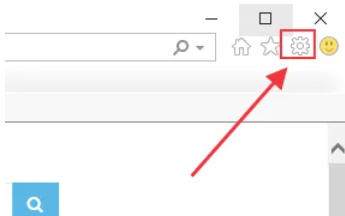
双击桌面IE9图标或从开始菜单中打开。浏览器窗口的 右上角,点击 齿轮状“工具”图标(若未显示,按 Alt+X 快捷键)。
第二步
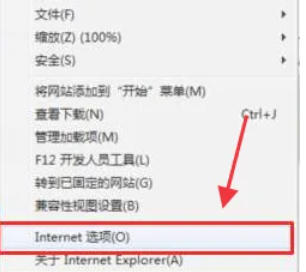
在弹出的设置菜单中,点击 “Internet选项”(位于菜单底部)。
第三步
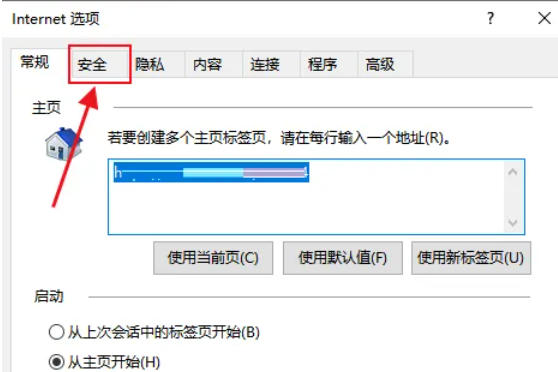
在 “Internet选项” 窗口中,点击顶部标签栏中的 “安全”(通常为第二个标签)。
第四步
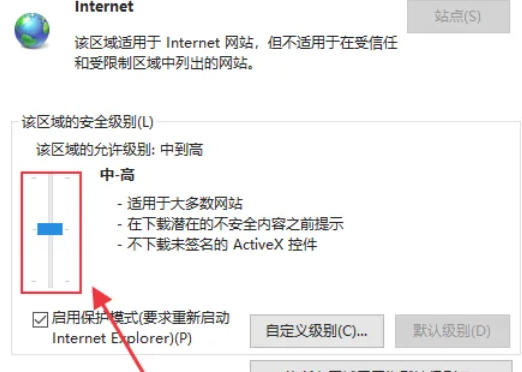
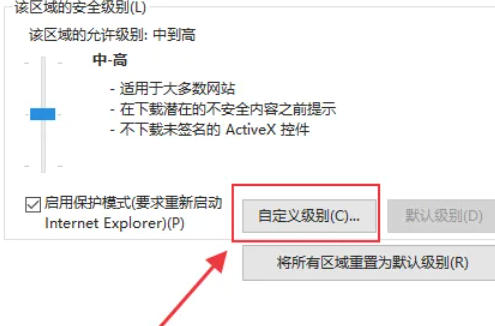
在 “该区域的安全级别” 下,拖动滑块选择预设级别:
高:阻止大多数潜在威胁(可能影响部分网站功能)。
中-高:默认推荐级别(平衡安全与兼容性)。
中:允许更多交互但降低安全性。
低:仅推荐用于完全信任的内部网络。
第五步
若预设级别无法满足需求,点击 “自定义级别” 按钮(位于滑块下方)。在 “安全设置” 列表中,找到需要调整的项目(如脚本、ActiveX控件、下载等)。
第六步
修改后,IE会弹出警告提示:“更改这些设置可能会使计算机面临安全风险”。在 “安全” 标签页中,可通过顶部下拉菜单切换至其他区域(如 “受信任的站点”)。
第七步
点击 “站点” 按钮 → 输入网站URL → 点击 “添加”(需取消勾选 “对该区域中的所有站点要求服务器验证” 才能添加HTTP站点)。
第八步
所有设置完成后,点击 “确定” 关闭所有窗口。
以上就是小编为您整理的ie9怎么设置安全级别以及ie9设置安全级别的方法啦,希望能帮到您!






















