
Internet Explorer 9(IE9)中文官方版是由微软公司推出的第九代IE浏览器。它采用全新设计的简洁界面,深度融合HTML5与现代Web标准化技术,显著提升了网页加载速度与浏览流畅性。该版本增强了对HTML标准的兼容性,并强化了安全防护机制,旨在为用户提供更快速、更安全且高效稳定的上网体验。接下来就让小编为大家解答一下ie9怎么修改下载默认的储存位置以及ie9修改下载默认的储存位置的方法吧!
第一步
双击桌面上的 IE9浏览器图标(蓝色“e”标志),启动浏览器。

第二步
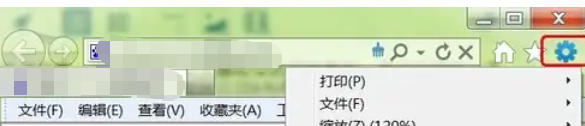
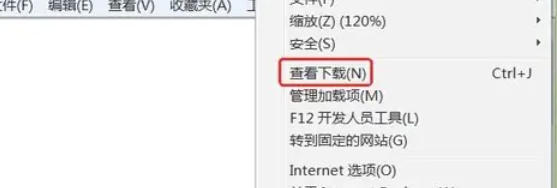
在浏览器右上角找到 齿轮形状的“工具”按钮(或按键盘 Alt + X 调出菜单)。点击 “工具” → 在下拉菜单中选择 “查看下载(N)”(快捷键 Ctrl + J 也可直接打开)。
第三步
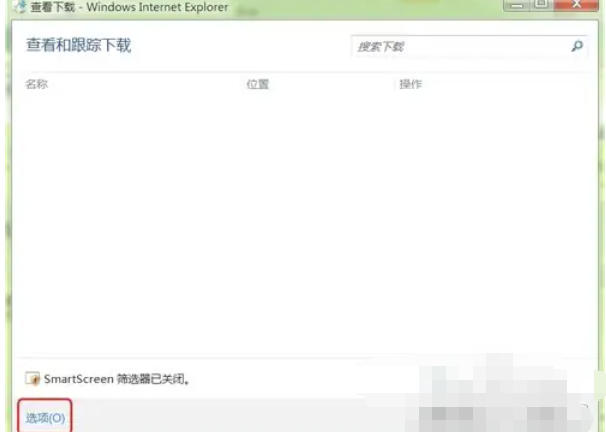
在弹出的 “查看下载” 窗口中,点击左下角的 “选项(O)” 按钮。
第四步
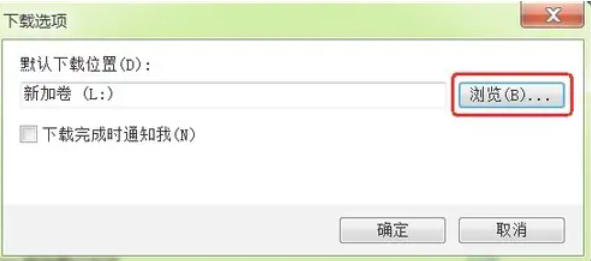
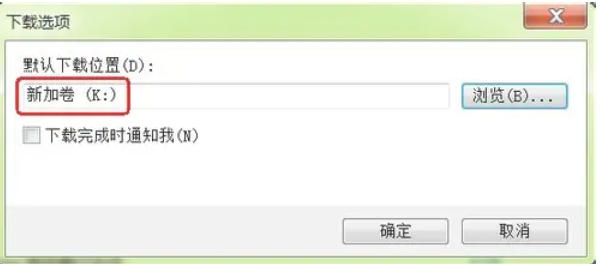
在 “下载选项” 对话框中,找到 “默认下载目录” 右侧的 “浏览(B)…” 按钮。点击 “浏览” 后,会弹出 “选择文件夹” 资源管理器窗口。
第五步
在资源管理器中:
展开左侧导航栏,选择目标磁盘(如 “K盘”)。
如需创建子文件夹,可右键点击空白处 → “新建” → “文件夹”(例如命名为“IE9下载”)。
选中目标文件夹(如“K:IE9下载”)→ 点击 “确定”。
第六步
返回 “下载选项” 对话框后,系统会显示新路径(如 “K:IE9下载”)。点击 “确定” 关闭对话框,完成设置。
以上就是小编为您整理的ie9怎么修改下载默认的储存位置以及ie9修改下载默认的储存位置的方法啦,希望能帮到您!






















