
一、通过控件添加动画效果。
该方法是将动画以控件形式嵌入PowerPoint中,其窗口尺寸在设计阶段即已固定,设定的X框大小即为放映时的动画显示区域。鼠标位于Flash播放区域内时,触发Flash自身的鼠标事件;当鼠标移出Flash窗口范围,则响应PowerPoint的鼠标操作。整个过程切换自然,操作简便,便于演示者统一掌控动画与幻灯片的交互效果,具有良好的可控性与实用性。

启动PowerPoint,打开需添加动画的幻灯片。
点击菜单中的视图,选择工具栏下的控件工具箱,再从其下拉菜单中点击其它控件按钮。
在弹出的控件选项窗口中,选择Shockwave Flash Object项,此时鼠标变为十字光标。将光标移至PowerPoint编辑区,按需拖动绘制一个矩形区域,作为动画播放范围,随后页面上会显示一个带有X标志的方框。
双击该框打开VB界面,在属性窗口中找到自定义属性,点击其右侧的三点按钮进入属性页。在WOVIE URL栏中输入Flash文件的完整地址,确保包含完整的后缀名,然后点击确定即可完成设置。
将Flash对象插入幻灯片的方法。
该方式在播放幻灯片时会弹出独立的播放窗口,支持全部Flash鼠标操作,并可在播放过程中自由调整窗口大小。但播放结束后需手动点击关闭按钮才能退出窗口,稍显不便。
启动PowerPoint,打开需添加动画的幻灯片。
在菜单栏点击插入,从下拉选项中选择对象,弹出插入对象对话框后,选择由文件创建,点击浏览按钮,找到要插入的Flash动画文件,选中后点击确定,即可将动画插入到幻灯片中。
此时幻灯片上会显示一个Flash文件图标,可调整其大小或位置,随后右键点击图标,选择动作设置即可进行相关操作。
在弹出窗口中选择单击鼠标或鼠标移动,点击对象动作,从下拉菜单中选择激活内容,最后点击确定,即可完成动画插入操作。
三、如何插入超链接。
该方法操作简便,适合不熟悉PowerPoint的教师使用,且支持将*.EXE文件嵌入幻灯片,功能实用,便于教学内容的多样化呈现。
启动PowerPoint,打开需添加动画的幻灯片。
插入与目标动画内容相关的文字或图片,并为其设置超链接,使对象与链接内容相呼应,提升整体关联性与用户体验。
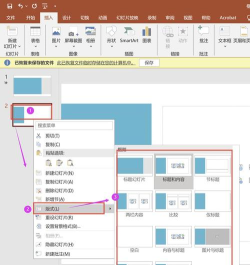
选中该对象,点击插入菜单,从下拉选项中选择超级链接。
在弹出窗口中,选择链接到原有文件或网页,点击文件按钮,选中目标动画后确认。只需单击已设超链接的对象,即可播放动画。






















