
想记录手机上的操作吗,想分享游戏的高光时刻吗,其实,苹果手机录屏很简单,今天,我们就来聊聊,苹果手机的录屏功能,让你轻松上手,不再错过任何精彩。
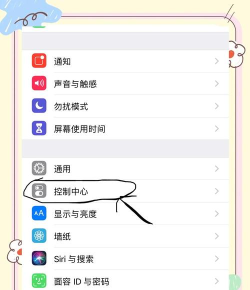
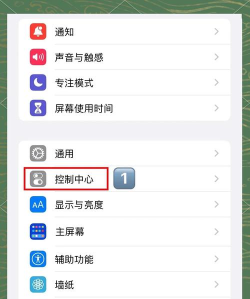
1、开启录屏功能,只需简单几步你需要打开控制中心,从屏幕右上角向下滑动,或者,在带Home键的机型上,从屏幕底部向上滑动,接着,你会看到一堆图标,找到那个圆点图标,它就在手电筒和计算器旁边,如果没找到,别着急,你需要先添加它,进入手机的设置,找到控制中心,然后,点击自定控制,在更多控制里,找到屏幕录制,点击它前面的加号,这样,录屏按钮就添加成功了,回到桌面,再次打开控制中心,你就能看到它了。
2、开始与结束录制,操作一目了然找到录屏按钮后,轻轻点一下它,屏幕上会出现一个三秒倒计时,这给你准备时间,倒计时结束,录屏就正式开始了,屏幕顶部状态栏,会变成红色,或者显示一个红点,这提醒你正在录制,录制过程中,你可以正常使用手机,玩游戏,看视频,或者演示操作,都可以,想结束录制时,也很简单,再次点击状态栏的红点,或者,重新打开控制中心,点击那个红色的录屏按钮,系统会弹出一个确认框,点击停止,录制就结束了,视频会自动保存,到你的相册应用里。
3、录制声音与麦克风,细节决定体验默认情况下,录屏只记录画面,没有声音,如果你想录制系统声音,比如游戏音效,或者视频伴音,就需要提前设置,长按控制中心的录屏按钮,会弹出一个小菜单,你会看到,底部有一个麦克风图标,图标如果是关闭状态,就只录画面,点击一下,图标变亮,麦克风就打开了,这样,你就能同时录制,系统内部的声音,以及,你通过麦克风说的话,非常适合制作教程,或者进行游戏解说,不过要注意,录制时请确保环境安静,以免杂音影响效果。
4、查看与分享视频,让精彩得以延续录制完成后,视频会自动保存,你可以打开照片应用,在所有照片里,找到它,通常,它会被归类为屏幕录制,点开视频,你可以进行预览,剪辑,或者添加标记,如果视频太长,你可以使用自带的剪辑工具,剪掉开头和结尾,只保留核心部分,想分享给朋友吗,也很方便,点击分享按钮,你可以选择,通过微信,QQ发送,或者,上传到社交媒体平台,比如抖音,微博,甚至,你可以用隔空投送,快速传给附近的苹果设备,非常高效。
掌握了这些步骤,你就能熟练使用,苹果手机的录屏功能了,无论是工作演示,还是生活分享,它都是一个得力助手,快去试试吧,记录下你的每一个精彩瞬间。






















