
在文档编辑时,我们常遇到一个问题,那就是平方米怎么打出来m2,这个看似简单的符号,却让不少人犯了难,其实,掌握正确的方法,就能轻松搞定,今天,我们就来聊聊,如何快速输入平方米符号,让你在工作和学习中,更加得心应手。
1、使用键盘快捷键,最快捷的方法
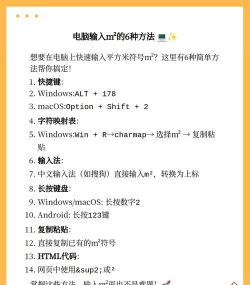
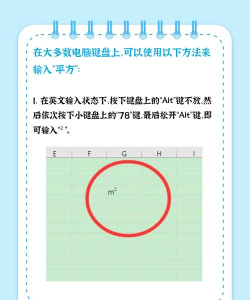
其实,输入平方米符号,有非常快捷的方法,那就是使用键盘快捷键,在中文输入法状态下,你可以尝试一下,先输入字母“m”,然后按住键盘上的“Alt”键,接着,在小键盘区域,依次输入数字“0178”,最后松开“Alt”键,看,一个标准的“m²”就出现了,这个方法非常高效,特别适合需要频繁输入的场景,比如,制作工程图纸,或者编写学术报告时,都能派上大用场,当然,前提是你的键盘,要有独立的小键盘区域,对于笔记本电脑用户,可能需要配合“Fn”功能键使用,不过,多练习几次,就能形成肌肉记忆,非常方便。
2、利用输入法工具,更直观的选择
如果你觉得快捷键太难记,那么,利用输入法自带的工具,也是一个好办法,现在主流的输入法,比如搜狗、百度等,都提供了符号输入功能,你可以将输入法切换到中文状态,然后,在输入法的浮动工具栏上,找到一个类似“工具箱”的图标,点击它,在弹出的菜单里,选择“符号大全”或类似选项,接着,在符号面板中,找到“数学/单位”这个分类,在这里,你就能轻松找到“²”这个上标符号了,直接点击它,它就会插入到你的光标位置,然后,你再在前面加上“m”即可,这个方法非常直观,不需要记忆复杂的代码,特别适合对电脑操作,不是特别熟练的朋友。
3、在办公软件中设置,一劳永逸的妙招
对于经常使用办公软件,比如Word或Excel的朋友,还有更一劳永逸的方法,那就是利用软件自身的格式设置功能,以Word为例,你可以先正常输入“m2”,然后,用鼠标选中数字“2”,接着,在“开始”菜单栏中,找到“字体”设置区域,点击那个带有“x²”图标的按钮,也就是“上标”功能,点击之后,你会发现,选中的“2”立刻变小,并移到了右上角,这样,“m²”就完美呈现了,在Excel中,操作也类似,选中单元格中的“2”,然后右键选择“设置单元格格式”,在“字体”标签下,勾选“上标”即可,这个方法的好处是,格式规范,而且修改起来也很方便。
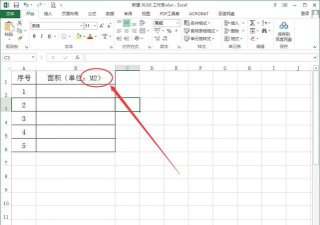
4、了解符号含义,避免常见错误
我们还需要了解,平方米符号的正确含义,以避免一些常见错误,平方米,是面积的公制单位,其符号就是“m²”,这个上标的“2”,表示的是“二次方”,所以,它绝对不能写成“m2”、“M2”或者“平方M”,这些都是不规范的写法,在正式的文档,尤其是技术文件或学术论文中,必须使用标准的“m²”,否则,可能会引起误解,甚至影响文档的专业性,所以,花一点时间,学会正确输入它,是非常值得的,这不仅能提升你的工作效率,更能体现你的专业态度。
输入平方米符号“m²”,方法其实有很多,你可以根据实际情况,选择最适合自己的那一种,无论是快捷键,输入法工具,还是办公软件设置,都能帮你轻松解决问题,希望今天的分享,能对你有所帮助,让你在以后的工作中,不再为这个小符号而烦恼。






















