
你是不是也遇到过,想记录手机上的操作,却不知道如何下手,苹果手机的录屏功能,其实非常强大,今天,我就来手把手教你,让你轻松掌握,无论是游戏通关,还是教程分享,都能轻松搞定。
1、开启录屏功能,其实很简单
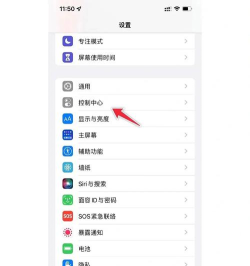
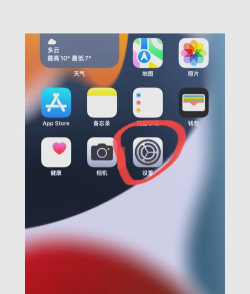
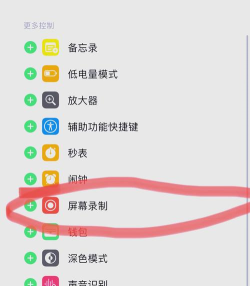
我们需要找到控制中心,从屏幕右上角向下滑动,就能看到它,如果你用的是带Home键的旧机型,就从屏幕底部向上滑,在控制中心里,找一个圆圈图标,中间有个实心点,那就是录屏按钮,如果没找到,别着急,我们可以手动添加,进入手机的“设置”,找到“控制中心”,然后点击“自定控制”,在更多控制里,找到“屏幕录制”,点击它前面的加号,这样,录屏功能就添加到控制中心了,是不是很简单。
2、开始录制,操作一步到位
添加好之后,就可以开始录了,再次打开控制中心,用力按住录屏按钮,会弹出一个小菜单,这里有个“麦克风”开关,如果你想录制自己的声音,比如解说,就把它打开,如果只想录屏幕内部声音,就保持关闭,设置好后,点击“开始录制”,倒数三秒,录制就正式开始了,这时,屏幕顶部状态栏,会变成红色,或者显示时间,提醒你正在录制,你可以正常操作手机,做任何你想记录的事情。
3、结束与查看,分享你的作品
录制完成后,怎么结束呢,方法很简单,再次点击状态栏的红色区域,或者重新打开控制中心,点击那个红色的录屏按钮,系统会提示你,录制已停止,然后,录好的视频,会自动保存到“照片”应用里,你可以随时打开查看,进行剪辑,或者分享给朋友,非常方便。
4、高级技巧与小贴士,让录制更完美
掌握了基础操作,我们再来看看,一些实用的小技巧,录制前,记得清理一下通知,避免隐私信息入镜,关闭不必要的后台应用,能让录制更流畅,如果你的手机存储空间不足,录制可能会中断,所以,提前清理一下手机,很有必要,另外,在“设置”的“相机”里,你还能调整视频格式,选择高效模式,可以节省空间,选择兼容性最好,则通用性更强,根据你的需要来选吧。
苹果手机的录屏功能,既强大又易用,通过简单的设置,你就能记录,和分享屏幕上的任何内容,无论是工作演示,还是生活乐趣,都能轻松捕捉,快去试试吧。






















