
下面介绍一种能够快速为Excel工作簿自动生成工作表目录的实用方法,整个过程操作简便、效率高,特别适用于包含多个工作表的工作簿管理。
一、准备工作:创建目录工作表并定义名称
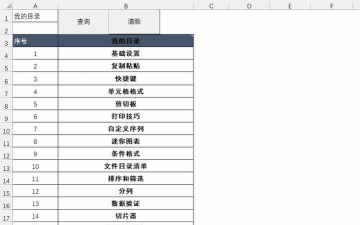
首先打开Excel 2007,进入需要添加目录的工作簿。右键点击第一个工作表标签(通常是Sheet1),在弹出的菜单中选择重命名,将其改为目录。这个工作表将专门用于显示所有其他工作表的目录列表。
接下来,选中该目录工作表中的B1单元格。然后切换到功能区的公式选项卡,点击定义名称按钮,在弹出的新建名称对话框中进行设置。在名称栏输入工作表名,在引用位置区域输入以下公式:
=INDEX(GET.WORKBOOK(1),ROW(A1))
输入完成后,点击确定按钮,完成名称的定义。
这里使用的宏表函数`GET.WORKBOOK(1)`可以获取当前工作簿中所有工作表的完整名称列表(包括文件路径和工作表名)。而`INDEX`函数则根据`ROW(A1)`返回的行号,提取对应顺序的工作表名称。例如,当引用A1时,ROW(A1)等于1,因此提取第一个工作表的名字;向下填充后变为A2、A3等,依次类推。
需要注意的是,`GET.WORKBOOK`是一个宏表函数,不能直接在单元格中使用,必须通过定义名称的方式调用才有效。
此外,由于`GET.WORKBOOK`本身不具备自动重算机制,即使工作簿结构发生变化(如新增或删除工作表),它也不会主动刷新结果。为了实现动态更新,我们可以在原公式基础上加入`NOW()`函数来触发重算。但`NOW()`会返回时间值,可能干扰文本输出,因此还需配合`T()`函数将其转换为空文本。改进后的完整公式如下:
=INDEX(GET.WORKBOOK(1)&T(NOW()),ROW(A1))
这样既保证了公式的实时性,又不影响最终显示效果。
二、生成目录列表:设置目录显示与超链接
在完成名称定义后,开始构建实际的目录内容。回到目录工作表,在A1单元格手动输入数字1,作为序号起点。
接着,在B1单元格输入以下公式:
=IFERROR(HYPERlink(&工作表名&!A1,MID(工作表名,FIND(],工作表名)+1,LEN(工作表名))),)
此公式的作用是:先通过名称工作表名获取对应位置的工作表名称字符串。由于`GET.WORKBOOK(1)`返回的结果格式为工作表名,包含方括号及文件名前缀,因此使用`FIND(])`定位右括号位置,并用`MID`函数截取其后部分,仅保留纯净的工作表名称。
随后,利用`HYPERlink`函数创建一个指向该工作表A1单元格的超链接,点击即可跳转至对应工作表。若因超出工作表数量导致出现错误值(如REF!),`IFERROR`函数会将其显示为空白,避免干扰界面美观。
如果用户不介意名称前带有这类前缀,也可以简化B1的公式为:
=IFERROR(HYPERlink(&工作表名&!A1,工作表名),)
更简洁,但显示信息略显冗余。
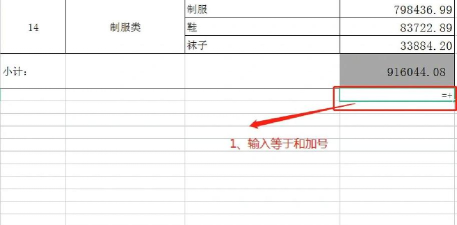
设定好A1和B1的内容后,同时选中这两个单元格,将鼠标移至选区右下角的小方块(即填充柄),按住左键向下拖动,一直填充到第300行左右(即A1:B300)。随着填充完成,A列将自动生成连续编号,B列则逐行列出各个工作表名称,并附带可点击的超链接。
一般情况下,一个Excel工作簿不会超过300个工作表,因此填充至300行已足够应对绝大多数场景。若日后工作表数量确实超过此限,只需再次向下复制A1:B1的公式区域即可扩展目录范围。
三、美化与保存为模板
为了让目录更加清晰易读,建议对目录工作表进行适当的格式化设置。切换到开始选项卡,调整字体样式,推荐使用较大字号(如12或14磅),并设置加粗效果,提升视觉辨识度。同时适当拉宽A列和B列的列宽,确保长名称也能完整显示,避免被截断。
完成格式设置后,删除当前工作簿中除目录外的所有其他工作表。右键点击其余工作表标签,逐一选择删除,最终只保留唯一的目录工作表。
随后,点击左上角的Office按钮,选择另存为命令。在弹出的保存窗口中,将保存类型选择为Excel 启用宏的模板(*.xltm),文件名设为目录.xltm。关键步骤是:将该文件保存至系统指定的启动模板文件夹路径:
C:Program FilesMicrosoft OfficeOffice12XLSTART
此路径是Excel 2007默认安装时的XLSTART目录,放置在此处的模板会在每次新建或打开工作簿时自动加载。如果你的Office安装路径不同,请根据实际情况修改目标文件夹位置。
保存完毕后,关闭Excel程序。
四、高效应用:三秒插入工作表目录
从现在起,每当需要为任意工作簿创建目录时,操作变得极为简单快捷。
只需使用Excel 2007打开目标工作簿,右键点击任一工作表标签,选择插入命令。在弹出的插入对话框中,你会看到多了一个名为目录的自定义项。双击该选项,系统便会自动在当前工作表之前插入一张新的目录工作表,并立即列出该工作簿中所有的工作表名称,每项均为可点击的超链接。
整个过程耗时极短,通常三秒钟内即可完成,极大提升了工作效率。
五、后续维护与注意事项
一旦目录成功插入,其内容具备良好的动态适应能力。无论之后你在工作簿中新增、删除工作表,还是重命名现有工作表,目录工作表中的列表都会随之自动更新,无需人工干预。
不过需注意两点:
第一,由于此前仅复制了300行公式,若工作表总数超过300个,则超出部分无法显示。此时应手动将A1:B1区域的公式继续向下填充,以覆盖更多行数。
第二,因为目录依赖于宏表函数`GET.WORKBOOK`,而该函数属于VBA宏功能的一部分,因此每次保存含有目录的工作簿时,必须选择启用宏的工作簿(*.xlsm)格式,否则宏功能将失效,目录无法正常运行。
此外,在打开此类工作簿时,Excel 2007通常会出于安全考虑默认禁用宏。此时顶部会出现黄色警告栏,提示某些活动内容已被禁用。点击其中的选项按钮,在弹出的对话框中选择启用此内容,确认后即可正常显示并使用目录功能。
综上所述,该方法结合了名称定义、宏表函数、超链接与模板机制,实现了工作表目录的自动化生成与维护,不仅操作简便、响应迅速,而且具有良好的兼容性和实用性,非常适合经常处理多工作表文档的用户采用。






















