
利用PPT制作海报,实际上主要依赖其强大的图形处理和文字填充功能。通过合理运用形状、图片与文本的组合,能够快速设计出视觉效果出众的宣传海报。下面将详细介绍具体操作步骤,帮助你轻松完成一张专业感十足的海报。
首先,打开PPT软件(推荐使用新版WPS演示),新建一个空白演示文稿。进入界面后,在顶部菜单栏中点击设计选项,为后续设置做好准备。接着,在工具栏右侧找到幻灯片大小按钮,点击后选择16:9的宽屏比例,或根据实际需求选择自定义大小,以便更好地适配海报的展示场景。
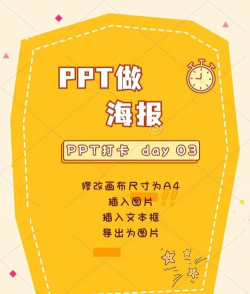
随后,点击页面设置,将幻灯片的方向调整为纵向,并确认保存设置。这样可以更贴合常规海报的竖版布局。在弹出的提示框中选择确保适合,使内容在缩放时保持比例协调,避免变形。接下来,清除幻灯片中原有的默认文本框,为插入背景图片腾出空间。
此时,点击插入菜单,选择图片,将事先准备好的背景图添加进来。通过拖动图片的四角,自由调整其大小和位置,使其完整覆盖整个幻灯片页面,作为海报的底图。
为了突出文字内容,需要借助形状功能来构建信息区域。再次点击插入,选择形状,常用矩形或圆形作为文字载体。插入后,选中该形状,右键选择编辑文字,即可在图形内输入所需文案。根据海报主题设置合适的字体、字号与颜色,提升可读性和美观度。
完成文字输入后,进一步美化形状样式。右键点击形状,选择设置形状格式,进入格式设置面板。在这里,可以为文字填充背景纹理或图片,实现更具设计感的视觉效果。例如,选择图片或纹理填充,将文字部分与背景图融合,增强整体协调性。
此外,还可对形状本身进行渐变色设置。在设置形状格式中选择渐变填充,挑选喜欢的色彩组合,并调节光圈的位置、亮度与透明度,打造立体光影效果,让海报更具层次感和艺术感。
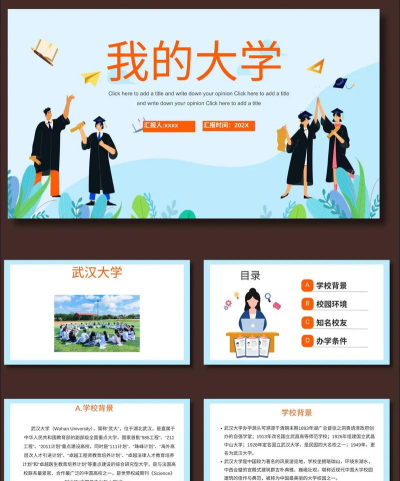
所有元素调整完毕后,检查整体排版是否平衡,图文搭配是否合理,确保关键信息清晰醒目。点击左上角的文件选项,选择另存为,将文件导出为PDF格式。这样不仅能保留高质量画质,也便于打印或分享。
特别提醒:本方法适用于新版PPT或WPS演示软件,操作界面简洁直观,适合初学者快速上手。
除了技术操作,制作优质海报还需注意以下几点原则:
第一,善用模板。优秀的PPT模板能大幅提高效率。可前往像素网等平台下载风格匹配的模板资源。根据主题选择合适的风格类型,如商务风、教育类、科技感、小清新或甜美可爱等,确保视觉风格与内容一致。
第二,注重逻辑结构。再精美的设计也只是外在,内容才是核心。应先理清整体思路,采用总—分—总或总—分结构组织内容,确保每一页之间有清晰的逻辑衔接,层层递进。
第三,强调演讲辅助功能。PPT的本质是服务于演讲者,而非替代演讲。因此文字不宜过多,应以图文结合为主,优先用图像传达信息,且图片需与内容紧密相关,杜绝仅为美观而堆砌无关素材。
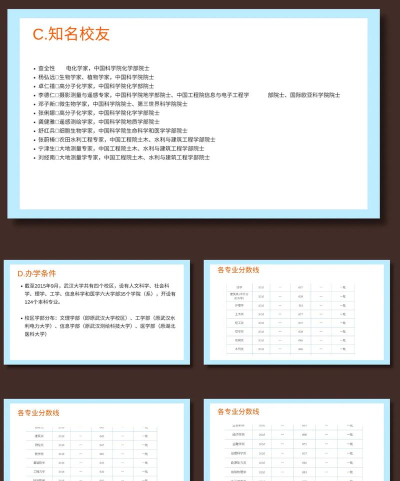
第四,讲好一个故事。一份出色的PPT应当像讲述一段生动的故事,富有节奏与情感,而不是机械地朗读条目。这不仅是设计过程,更是表达能力的锻炼。
综上所述,利用PPT制作海报不仅操作简便,而且灵活性高,只要掌握基本技巧并遵循设计原则,人人都能创作出令人眼前一亮的作品。希望以上分享对你有所启发和帮助。






















