
你是不是经常卡顿,电脑突然变慢,想关掉程序,却不知道怎么办,其实,任务管理器能帮你,它是电脑的“急救中心”,可以查看运行程序,结束无响应任务,监控性能,今天,就教你几种方法,快速打开它,轻松管理电脑。
1、最常用的快捷键这个方法最快,也最方便,记住这个组合,同时按下三个键,Ctrl + Alt + Delete,这时屏幕会变暗,出现一个菜单,选择“任务管理器”,点击它,就能直接打开了,这是最经典的方法,适合所有情况。
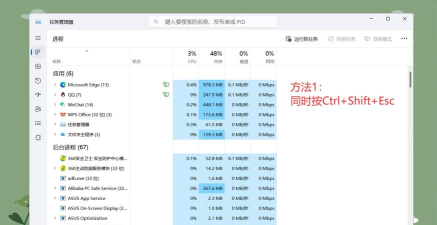
2、一键直达的快捷键还有一个更快的方法,记住这个组合,Ctrl + Shift + Esc,同时按下它们,任务管理器,会瞬间弹出窗口,不需要任何菜单,一步到位,非常高效,特别适合紧急情况,比如程序卡死时。
3、使用开始菜单右键如果你用Win10或Win11,这个方法很简单,在开始按钮上,点击鼠标右键,会弹出一个菜单,找到“任务管理器”,直接点击它,就能顺利打开了,这个方法很直观,不用记快捷键。
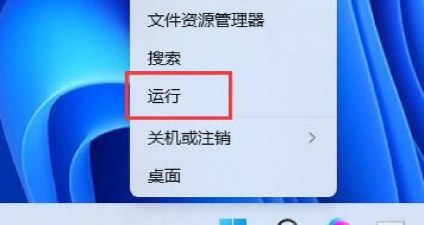
4、通过运行命令打开按Win + R键,打开运行窗口,输入“taskmgr”,然后按回车键,任务管理器,就会立即启动,这个方法很通用,所有Windows系统,都可以这样操作。
5、在任务栏上右键看看电脑底部,找到任务栏空白处,点击鼠标右键,在弹出的菜单里,选择“任务管理器”,点击就能打开了,这个方法很方便,随手就能操作。
6、通过搜索功能打开点击开始菜单,或者按Win键,在搜索框里,输入“任务管理器”,在结果列表中,点击它就能打开,这个方法很智能,适合习惯搜索的人。
7、创建桌面快捷方式如果你经常使用,可以创建快捷方式,在桌面空白处,点击鼠标右键,选择“新建”,然后点“快捷方式”,在输入位置里,粘贴这个路径,C:WindowsSystem32Taskmgr.exe,点击下一步,取个名字,比如“任务管理器”,最后点完成,桌面上就有了,双击就能打开。
8、通过文件资源管理器打开文件资源管理器,或者叫“我的电脑”,在地址栏里,输入这个路径,C:WindowsSystem32,然后按回车键,在这个文件夹里,找到Taskmgr.exe,双击它就能运行,打开任务管理器。
任务管理器打开后,你会看到几个标签页,比如“进程”,这里显示所有程序,可以结束任务,“性能”,能看到CPU内存使用情况,“启动”,管理开机自启动程序,学会打开它,只是第一步,更重要的是学会使用它。
当你电脑卡顿时,先打开任务管理器,看看哪个程序,占用CPU或内存最高,选中它,点击“结束任务”,通常就能解决问题,如果遇到系统进程,请谨慎操作,不要随意结束。
掌握这些方法,你就能随时调用,这个强大的工具,管理电脑更轻松,不再害怕程序卡死,让电脑运行更流畅。






















