
你是否经常忘记关电脑,或者,希望电脑能自动关机,其实,设置定时关机很简单,今天,我们就来聊聊,几种常用的方法,让你轻松搞定。
1、使用命令提示符,快速设置关机时间
这是最经典的方法,按下Win+R键,然后,输入cmd并回车,接着,在命令窗口里,输入shutdown -s -t 3600,这里,3600代表秒数,也就是一小时后关机,当然,你可以修改这个数字,比如,1800就是半小时,按下回车键,系统会提示你,定时关机已设定,如果想取消,也很简单,输入shutdown -a命令,然后回车,这样,定时任务就取消了。
2、通过任务计划程序,创建灵活关机任务
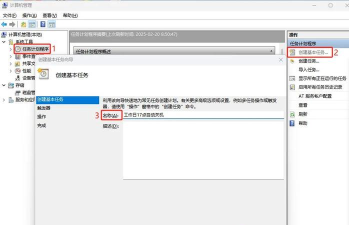
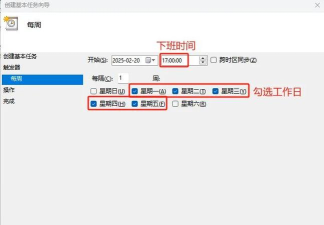
如果你需要更复杂的设定,比如,每天固定时间关机,那么,任务计划程序更适合你,在开始菜单搜索“任务计划程序”,然后,打开它,接着,点击右侧的“创建基本任务”,跟着向导一步步操作,在触发器步骤,选择“每天”或“一次”,然后,设置具体的时间,在操作步骤,选择“启动程序”,在程序或脚本框,输入shutdown,在添加参数框,输入-s,点击完成,这样,一个定时关机任务就创建好了,以后,电脑就会自动执行。
3、借助第三方软件,实现更多高级功能
如果你觉得系统自带功能不够用,那么,可以试试第三方软件,比如,一些知名的系统工具,它们通常界面更友好,功能也更强大,你可以设置倒计时关机,或者,根据CPU温度关机,甚至,还能远程控制关机,下载并安装软件后,一般都有直观的界面,你只需要点选时间,或者,输入条件,然后,点击确认即可,非常方便,特别适合电脑小白。
4、利用系统设置与快捷键,探索便捷小技巧
除了以上方法,系统里还有一些小技巧,例如,在Windows搜索框,直接输入“关机”,可以看到相关设置,另外,你还可以创建桌面快捷方式,右键桌面,选择新建快捷方式,在位置框输入,shutdown -s -t 时间,然后命名,比如“一小时后关机”,双击它就能快速设定,当然,结合快捷键使用,效率会更高,这些小技巧,能让你用起来更顺手。
电脑定时关机并不难,无论是用命令,还是用计划任务,或者借助软件,都能轻松实现,选择适合你的方法,让电脑管理更智能,更省心吧。






















