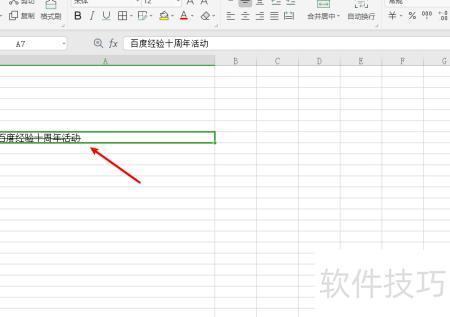
在日常工作与生活中,Excel应用广泛,但许多人对其部分特殊功能仍不够熟悉。
本文将介绍在Excel中设置和取消删除线的方法。
开启分步阅读模式
工具材料:
电脑
excel软件
操作方法
01
打开需编辑的Excel文件(以Microsoft Office 2010为例),定位到需要添加删除线的单元格。
02
选中目标单元格,右键点击并选择设置单元格格式选项。
03
此时将弹出属性设置框,可在其中对单元格内文字及单元格自身属性进行多种设置,我们需选择文字选项卡。
04
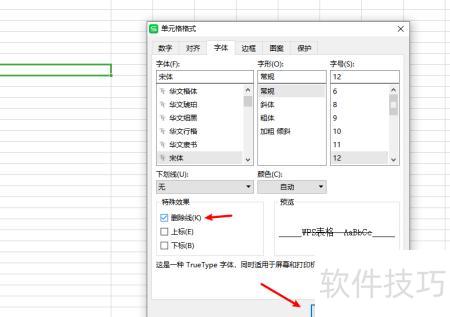
在文字选项卡中勾选删除线,再点击右下角确定即可。
05
删除线已成功添加,保存文档后退出即可。
06
我们还可自定义删除线的粗细与样式等属性。
在文字选项卡中,可设置单元格内带删除线字体的字形、字号和颜色,删除线的样式与大小会随字体变化而自动调整。
在Excel中绘制横线,可通过插入功能选择中的,自由调整长度。接下来我将详细介绍具体操作步骤,方便您快速掌握。
电脑型号为联想拯救者刃7000K,操作系统为Windows 10,使用Excel 2016版本。
方法一
打开需操作的表格文件。
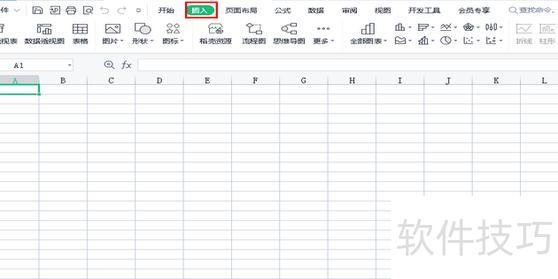
点击顶部菜单中的插入选项。
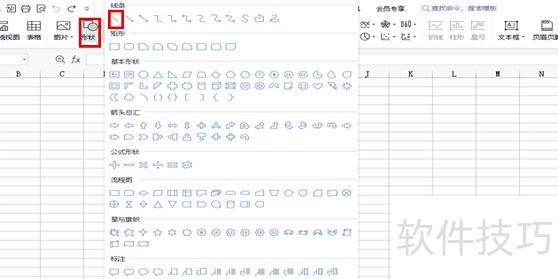
点击并选择第一个形状。
按住鼠标左键在需画线处拖动即可完成。
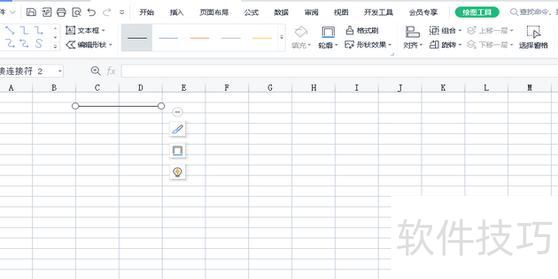
方法二
选中带字体的单元格,可进行后续操作。
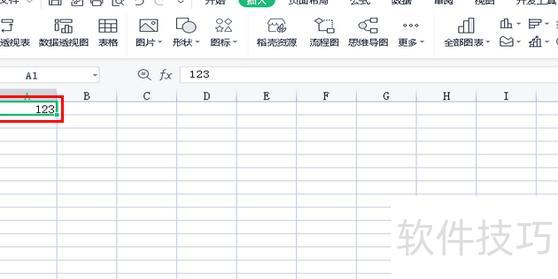
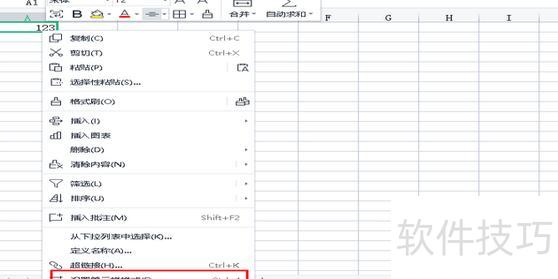
鼠标右键点击,选择设置单元格格式选项。
在弹出窗口中选择字体选项。
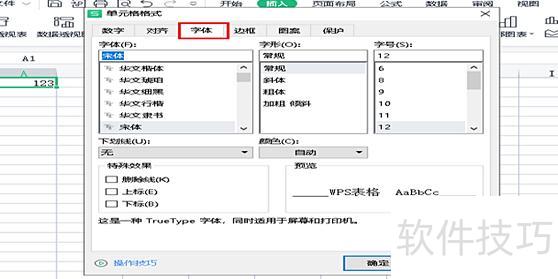
勾选删除线选项,点击确定即可完成操作。
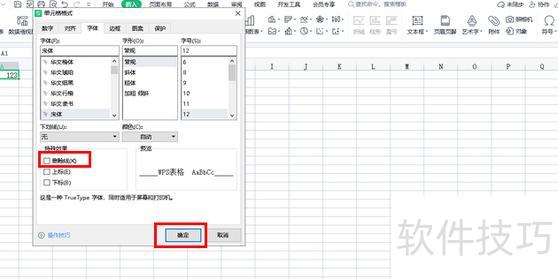
在Excel中为单元格内容添加删除线,操作十分简单。只需选中目标单元格,通过设置字体格式中的删除线选项即可轻松实现。
电脑型号为惠普光影精灵5,操作系统为Windows 10专业版64位(版本2004),软件采用WPS 2026,版本号11.1.0。
在表格的单元格中输入文字内容。
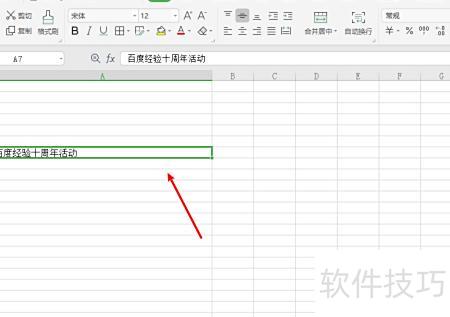
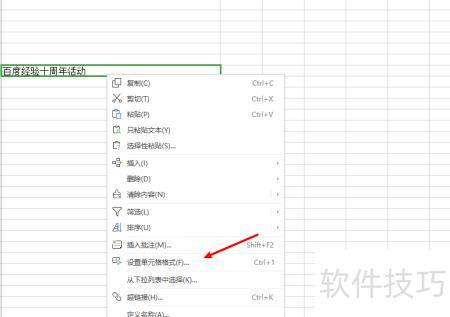
右键单击鼠标,从菜单中选择设置单元格格式选项。
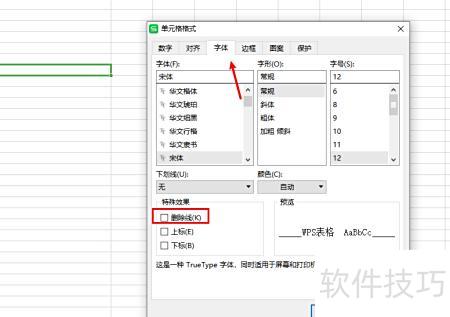
在单元格格式对话框中,进入字体选项,于特殊效果区域即可找到删除线功能。
开启删除线后,点击确定按钮即可。
最后返回表格,即可看到文字已添加删除线效果。