
想保存屏幕内容吗,截图是个好办法,它能帮你快速记录,无论是工作还是生活,截图都很有用,但很多人不太会,其实很简单,跟着学就行。
1、截图的基本方法
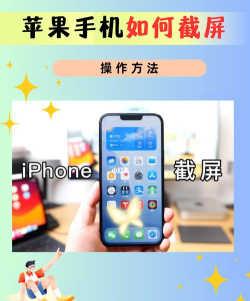
打开你的设备,电脑和手机不同,方法也不一样,但原理相通,都是捕捉当前画面,然后保存下来,方便以后查看或分享。
对于电脑用户,键盘上有按键,比如“PrtSc”,按一下就行,然后打开画图软件,粘贴一下,就能看到截图了,最后别忘了保存,这样图片就存好了。
手机截图更简单,同时按住两个键,通常是电源和音量减,听到咔嚓声,截图就完成了,图片会自动保存,在相册里能找到,非常方便快捷。
有些系统有快捷键,比如“Win+Shift+S”,可以区域截图,想截哪就截哪,自由选择范围,然后直接编辑或保存,功能很强大,值得试一试。
2、常用工具与软件
除了系统自带,还有好工具,比如微信和QQ,它们都能截图,快捷键是“Alt+A”,按下后框选区域,然后就能编辑了,加文字或箭头,很方便。
专业软件也不少,比如Snipaste,功能非常强大,可以贴图到屏幕,方便对照查看,还有滚动截图,能截长页面,不用一张张拼。
浏览器插件也行,比如Fireshot,专门用于网页,可以截整个页面,哪怕内容很长,也能一次搞定,保存为PDF或图片,工作很实用。
选择工具看需求,如果要求不高,系统自带足够,如果需要编辑,就用专业软件,总之多试试,找到最适合的。
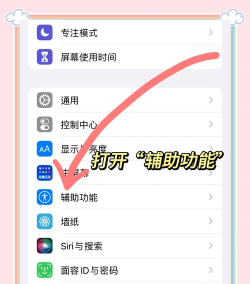
3、截图的实用技巧
截图不只是按键,还有很多技巧,比如截菜单,按“Alt+PrtSc”,只截当前窗口,背景不会杂乱,图片更干净,看起来更专业。
有时候要延时,比如截弹出菜单,可以用延时功能,设置几秒后截,这样来得及操作,画面更完整,不会错过内容。
标注也很重要,截图后加说明,用箭头或文字,指出重点部分,让别人一看就懂,沟通效率高,避免误解。
分享前要检查,看看有没有隐私,比如账号信息,记得打码处理,保护自己安全,也尊重他人。
4、常见问题与解决
截图失败怎么办,可能是键坏了,试试其他方法,或者重启设备,有时候是软件冲突,关掉一些程序,可能就解决了。
图片不清晰,可能是分辨率低,调整显示设置,或者用高清模式,截图时别晃动,保持画面稳定,质量会更好。
找不到截图文件,检查保存路径,通常有默认位置,也可以在设置里改,养成好习惯,定期整理文件夹。
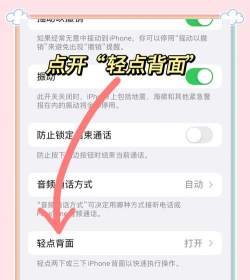
格式不支持,有些软件要特定格式,比如PNG或JPG,转换一下就行,用看图软件另存为,选择需要的格式。
截图很简单,多练习就熟练,记住基本方法,活用工具技巧,遇到问题别慌,慢慢找原因,你一定能掌握。






















