
软件用久了,总会想换新的,或者,有些软件不好用,就想卸载掉,但是,你真的会卸载吗,很多人以为,把软件拖到废纸篓,或者,在控制面板点一下,就万事大吉了,其实不然,卸载不干净,会留下很多垃圾,占用你的电脑空间,甚至,影响新软件的安装,今天,我们就来聊聊,如何彻底卸载软件,让你的电脑,清清爽爽。
1、卸载软件,不只是删除图标
很多人卸载软件,第一步就错了,他们直接在桌面,找到软件的图标,然后,右键删除,或者,直接拖进回收站,以为这样,软件就消失了,其实,这只是删除了,一个快捷方式而已,软件的本体,还好好地躺在,你的电脑硬盘里,它占用的空间,一点都没少,所以,卸载软件,第一步,绝不是删图标。
正确的做法是,打开系统的,设置或控制面板,找到“应用”或“程序和功能”,在这里,你会看到,所有已安装的软件列表,找到你想卸载的,那个软件名字,点击它,然后,选择“卸载”,接着,按照弹出的,卸载向导提示,一步步操作,直到完成,这才是,卸载软件的正规流程。
2、警惕流氓软件,和卸载陷阱
有些软件,特别“流氓”,你卸载它的时候,它会给你,设下各种陷阱,比如,在卸载过程中,它会弹出一个窗口,问你“是否确定卸载”,旁边却有一个,大大的“否”按钮,或者,用很小的字,写着“挽留”,一不小心,你就点错了,卸载就中断了。
更狡猾的是,它会问你,卸载的原因,然后,给你推荐,它的“兄弟软件”,或者,诱导你,去安装别的软件,这时候,你一定要,擦亮眼睛,看清楚每一个选项,把所有,打勾的地方,都取消掉,只选择,纯粹的“卸载”或“删除”,不要被它,带偏了节奏。
3、手动清理,残留文件和注册表
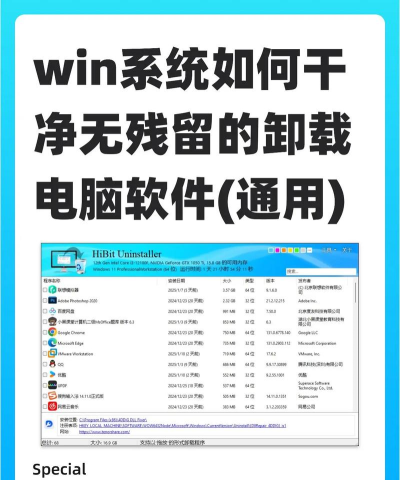
即使用系统,自带的卸载程序,卸载成功了,也未必,就彻底干净了,很多软件,会在你的电脑里,留下一些“后遗症”,比如,在“我的文档”里,留下配置文件,或者在,AppData文件夹里,留下缓存数据,这些就是,残留文件。
另外,在Windows系统里,还有一个,叫“注册表”的东西,软件安装时,会在这里,写入很多信息,卸载时,未必能,全部清除干净,这些残留的,注册表项,虽然不大,但积少成多,也会让系统,变得臃肿,甚至,引起冲突。
所以,卸载后,可以手动去,以下几个地方,检查一下:C盘的“Program Files”文件夹,用户目录下的“AppData”文件夹,以及“我的文档”里,对应的文件夹,看看有没有,相关的文件夹残留,有的话,就删除掉,至于注册表,如果你不熟悉,建议使用,专业的清理工具,比如CCleaner,来帮忙扫描清理,比较安全。
4、善用专业工具,实现深度清洁
对于追求,极致干净的用户,或者,对付那些,特别顽固的软件,我强烈推荐,使用专业的,卸载工具,这些工具,比系统自带的,要强大得多,比如,著名的Revo Uninstaller,或者,Geek Uninstaller。
它们的工作流程,通常是这样的:运行你要,卸载的软件,然后,用这些工具,启动“强制卸载”或“高级扫描”,工具会监控,软件的所有动作,记录它,创建了哪些文件,修改了哪些注册表,卸载完成后,工具会再次扫描,把刚才记录的,所有相关项目,都找出来,并提示你,是否删除,这样一来,就能做到,几乎百分百的,彻底清除。
使用这些工具,基本上,可以告别,手动查找的麻烦,实现一键,深度清洁,特别省心,当然,使用前最好,也了解一下,基本操作,避免误删,系统重要文件。
卸载软件,是一门学问,不是简单地,点一下删除,就能解决的,从正确的,卸载入口开始,警惕卸载陷阱,再到手动,清理残留,最后借助,专业工具的力量,按照这个步骤来,你的电脑,才能长期保持,轻盈和高效,希望这些小技巧,能帮到你。






















