
你是不是也遇到过,在Excel里打字,文字总是挤在一行,表格看起来乱糟糟的,想让文字在单元格里乖乖换行,其实很简单,掌握几个小技巧,就能让你的表格瞬间变得整洁美观,今天,我们就来聊聊Excel里换行的那些事。
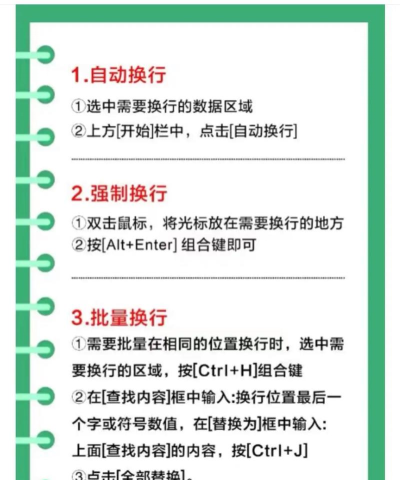
1、自动换行,一键搞定基础需求最常用的方法,就是“自动换行”功能,选中你想要换行的单元格,然后,在“开始”选项卡里,找到“对齐方式”组,点击那个像回车的“自动换行”按钮,文字就会根据列宽,自动调整行数,这个方法特别适合,当单元格宽度固定时,让文字自适应显示,不过,自动换行有时,不能精确控制断行位置。
2、手动换行,精准控制每一行如果你需要,在特定位置强制换行,那就得用手动换行,双击进入单元格,或者按F2键,将光标移到,你想要换行的位置,然后,按住键盘上的Alt键,同时按下Enter键,这样,就能在光标处,插入一个换行符,文字就会从这里,开始新的一行,这个方法,可以让你完全掌控,文本的排版布局。
3、公式换行,动态组合更灵活有时候,我们需要将,多个单元格的内容,合并并换行显示,这时可以用公式,比如,使用CHAR(10)函数,它代表换行符,假设A1是“姓名”,B1是“电话”,在C1输入公式:=A1 & CHAR(10) & B1,然后,对这个单元格,设置“自动换行”,就能看到两行内容,公式换行非常强大,能实现动态文本组合。
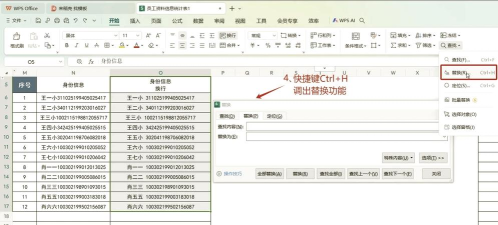
4、换行常见问题与解决技巧掌握了基本方法,还会遇到一些小麻烦,比如,换行后行高不够,文字被遮挡了,这时,你可以调整行高,或者,设置“自动调整行高”,还有,从网页复制文本时,可能带有换行符,导致格式混乱,可以用“查找和替换”功能,将换行符清除或替换,另外,在打印前,务必检查换行效果,确保打印出来清晰易读。
Excel换行并不难,无论是自动、手动,还是用公式,都能轻松实现,关键是根据实际需求,选择合适的方法,多练习几次,你就能熟练运用,做出既专业又漂亮的表格,让你的工作效率,大大提升。






















