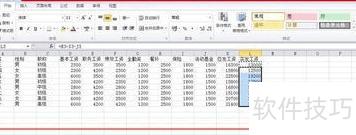
输入等号或使用函数实现。
打开Excel表格,用数量乘以单价得出总金额。
在需换算的单元格输入等号=,再点击数量与单价相乘的单元格,所示。
按回车键,金额自动计算完成
将鼠标移至已计算金额的边框,待光标变为小十字时向下拖动,即可自动填充后续金额。
打开需合计的Excel表,在D列金额下方单元格输入=,点击单价86所在单元格,此时金额下方显示=B2。
在=B2后输入*,点击数量下的123,金额栏显示=B2*C2,按回车键即可查看单个商品金额。
将鼠标移至金额10578右下角,出现+后按住向下拖至最底,自动显示各商品金额。最后在合计单元格中输入=sum(。
框选金额从10578至9537,按下回车键,即可计算出总金额。
方法如下:
选中C1单元格,输入=A1+B1,按回车键确认,即可计算出A1与B1相加的结果。
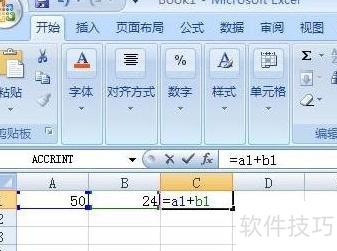
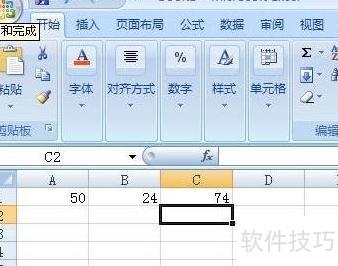
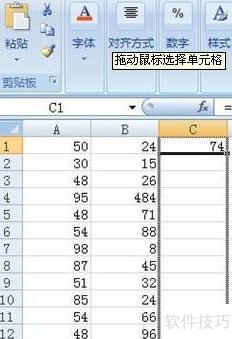
在Excel中实现批量自动求和,可将A1至A12与B1至B12的数据对应相加,结果依次填入C1至C12区域,操作方法所示。
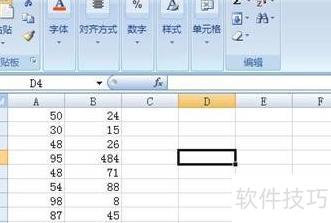
将a1与b1相加,结果存入c1,通过单个求和操作完成。
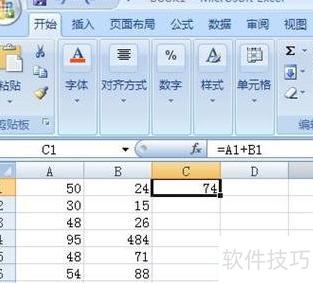
将鼠标移至C1单元格右下角,待光标变为黑色十字后,按住左键拖动至C12单元格再松开。此时C1到C12将自动显示A1至A12与B1至B12对应单元格相加的结果。
扩展资料:
运算顺序
当公式包含多个运算符时,Excel将依照特定顺序依次进行计算。
当公式中包含相同优先级的运算符(如乘法和除法)时,Excel会按照从左到右的顺序依次计算。
如需改变运算顺序,应将优先计算的部分用圆括号括起来。
运算符优先级由高到低为:冒号、逗号、空格、负号(如-1)、%、^、*与/、+与-、&、比较运算符。
EXCEL公式详解,源自网络百科参考。
Excel设置自动计算的方法步骤
打开已填好数据的工资表,选中需计算的单元格,点击编辑栏上的插入函数按钮。
Excel设置自动计算功能操作示意图
Excel设置自动计算功能的方法(见图2)
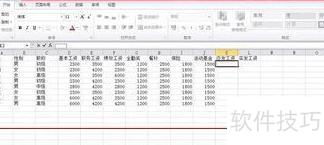
在弹出的窗口中选择sum函数并确认。
Excel表格自动计算设置方法示意图3
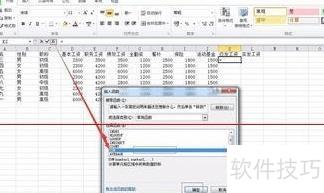
确认后返回Excel,所选单元格已显示计算结果。
Excel设置自动计算功能的方法示意图
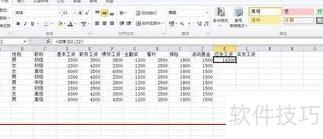
其他需计算的单元格可直接复制,提示复制公式即可。
Excel设置自动计算功能操作示意图5
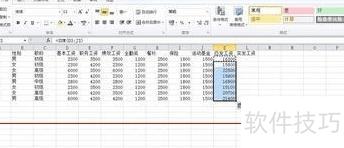
5、自定义计算。前面是直接求和,接下来介绍如何进行自定义计算。当计算需求超出简单加总,涉及加减等复合运算时,需自行设置计算公式以满足特定要求。
Excel表格自动计算设置方法图解(图6)
选择存放结果的单元格,在编辑栏中输入等号=,然后点击第一个参与计算的单元格,接着输入运算符如+或-,再点击第二个单元格,依此类推完成公式输入,最后按回车键,即可显示计算结果。
Excel设置自动计算功能方法图解
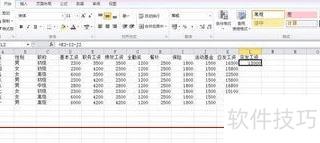
将已计算的单元格采用相同方法复制到其他目标单元格,公式会自动随之复制。