
在日常使用 Excel 的过程中,为了更清晰地划分数据区域或提升表格的可读性,我们常常需要为单元格设置不同的底色。通过合理的颜色搭配,不仅能突出重点内容,还能让整个表格看起来更加美观整洁。那么,如何在 Excel 中设置表格的底色?下面将详细介绍具体的操作方法。
首先,打开你需要编辑的 Excel 工作表。接着,选择你想要设置底色的单元格区域。可以通过鼠标拖动来选中单个或多个连续的单元格,也可以按住 Ctrl 键选择不连续的区域。
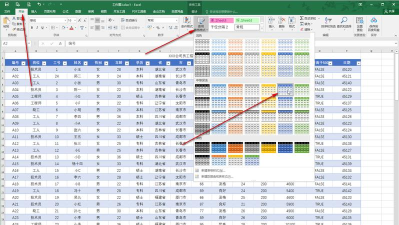
完成区域选择后,右键点击所选区域,在弹出的菜单中找到并点击设置单元格格式(F)...选项。这将打开一个功能更为丰富的设置窗口。在该窗口中,切换至填充选项卡(早期版本中可能称为图案),这里提供了多种背景色供你选择。
在背景色(C)面板中,点击你喜欢的颜色,即可预览其在单元格中的显示效果。确认无误后,点击确定按钮,所选区域的底色就会立即更新为你设定的颜色。
除了单一纯色填充外,Excel 还支持更丰富的填充效果。若想进一步美化表格,可在填充选项卡中点击填充效果(I)...按钮。此时会弹出一个新的对话框,允许你自定义渐变、纹理或图案样式。
在填充效果窗口中,你可以从颜色1和颜色2的下拉列表中选择两种基础色调,并通过调整底纹样式来实现不同的视觉效果,例如水平、垂直、中心辐射或角部辐射等。同时,右侧的示例区域会实时展示当前设置的预览效果,便于直观判断是否符合预期。
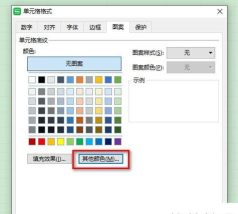
设置完成后,先点击确定返回到设置单元格格式对话框,再次点击确定,即可将复杂填充应用到目标单元格区域。
值得一提的是,为表格添加底色不仅有助于信息分层,还能提升阅读舒适度,起到一定的护眼作用。尤其在处理大量数据时,通过不同颜色区分标题行、奇偶行或关键数据区块,能显著提高工作效率。
综上所述,无论是简单的单色填充还是复杂的渐变效果,Excel 都提供了便捷的操作路径。掌握这些基本技巧,能够帮助用户更高效地完成表格美化与数据呈现任务。






















