
在日常办公中,许多用户经常需要处理与时间相关的计算问题,尤其是在统计加班时长、安排工作任务或制作派工单等场景下,掌握Excel中时间的加减及间隔计算方法显得尤为重要。本文将通过具体实例,系统地介绍如何利用Excel进行年月日以及小时分钟的时间差计算,帮助大家高效完成相关操作。
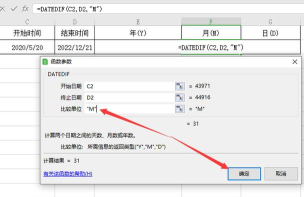
首先来看日期之间的差值计算。Excel中有一个非常实用但属于隐藏函数的`DATEDIF`函数,专门用于计算两个日期之间的年、月、天数之差。该函数的特点是结果为向下取整,而非四舍五入,因此在精确统计年龄、工龄或项目周期时尤为适用。
假设A1单元格为起始日期,A2单元格为结束日期。若要在C2单元格中计算两者之间的年份差,可输入公式:
`=DATEDIF(A1, A2, y)`,其中参数y表示以年为单位计算差值。
若要计算月份差,则在C4单元格输入:`=DATEDIF(A1, A2, m)`,这里的m代表按月计算。
若需得出天数差异,可在另一单元格输入:`=DATEDIF(A1, A2, d)`,d即表示天数。
此外,也可直接使用简单的减法公式`=A2-A1`来获取两个日期之间的天数差,操作更为直观。
接下来是关于时间部分的计算,特别是小时和分钟之间的差值。当涉及具体的时间点(如上班打卡与下班打卡时间)时,常需计算中间经过了多少小时或分钟。
例如,在A1和A2单元格分别输入两个具体时间点。为了得到它们之间相隔的小时数,可在D2单元格输入公式:`=(A2-A1)*24`,结果将以小数形式显示总小时数(如5.25表示5小时15分钟)。
若需换算成分钟,则在D3单元格输入:`=(A2-A1)*24*60`,即可获得完整的分钟数值。
另一种常用方法是结合TEXT函数进行格式化显示。比如在E2单元格输入:`=TEXT(A2-A1, h小时m分钟)`,可直接返回5小时15分钟这样的可读性结果。
若仅需提取分钟数或特定格式的时间间隔,也可使用类似`=TEXT(A2-A1, m)`或`=TEXT(A2-A1, h:mm)`等形式,灵活呈现所需信息。
除了计算时间间隔外,有时还需要对某一时间点进行加减操作。例如,已知某任务开始时间为A1,现需计算其10小时后的时间,可在目标单元格输入:`A1+TIME(10,0,0)` 或直接写为 `A1+10:00:00`。
若要增加10个半小时,则使用 `A1+TIME(10,30,0)` 或 `A1+10:30:00` 即可快速得出结果。
对于跨日期的时间推算也同样适用。只要原始时间数据格式正确,并设置单元格显示为日期时间类型,Excel会自动处理跨天的情况。

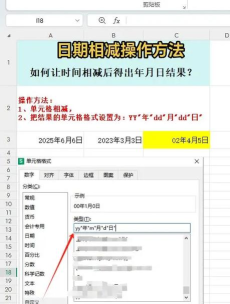
在实际应用中,建议先对涉及时间的单元格统一设置格式。可通过右键选择,将数字分类设为或中的时间格式(如yyyy-mm-dd hh:mm),确保数据显示清晰且参与运算无误。
最后总结一下关键要点:`DATEDIF`函数适用于年月日差值的精确计算;普通减法配合乘法可用于换算小时和分钟;TEXT函数则能实现人性化的时间间隔展示;而TIME函数和直接加减法则适合做时间点的前后推移。掌握这些基础技巧,便能在不依赖日历的情况下,快速完成各类时间相关的数据处理任务,提升工作效率。






















