
写文档时,最烦遇到空白页,它破坏排版,影响打印,还显得不专业,别急,今天教你几招,轻松搞定wps空白页,让你的文档瞬间整洁。
1、检查隐藏的段落标记
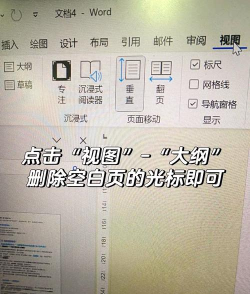
空白页往往藏着小秘密,点击开始选项卡,找到显示段落标记按钮,点亮它,这时,你会看到许多小符号,比如回车符,它们可能躲在页面末尾,制造了空白,找到这些标记,然后,按退格键或删除键,就能轻松清除,如果还不行,试试选中标记,直接剪切掉。
2、调整段落或分页设置
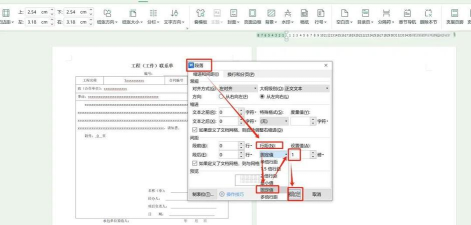
有时,空白是格式造成的,比如,上一段设置了段后分页,或者,有孤行控制被误触发,这时,选中空白页前的段落,右键,选择段落,在换行和分页选项卡里,检查相关设置,取消段前分页或段中不分页等勾选,通常,问题就解决了,另外,检查页面布局的分隔符,删除多余的分节符或分页符。
3、处理表格或对象导致的空白
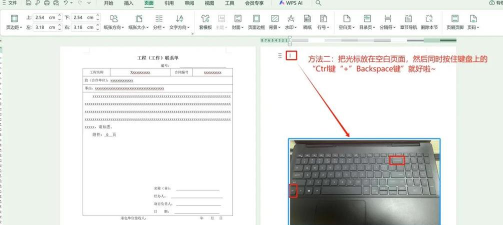
如果文档里有表格或图片,它们可能卡在页面边缘,导致后面产生空白,调整表格大小,或者,将图片的环绕方式改为嵌入型,试试看,有时,缩小一点边距,也能挤出空间,让内容紧凑,从而消除空白页,别忘了,检查页脚和页眉,那里有时也会藏东西。
4、使用查找替换功能清理
这是一个高效技巧,按下Ctrl+H,打开查找替换框,在查找内容里,输入^m,这代表手动分页符,替换为留空,然后,全部替换,这样,能批量删除分页符,接着,再查找^p^p,即连续段落标记,替换为单个^p,避免多余空行,检查文档结尾,删除多余回车。
掌握这些方法,wps空白页不再是难题,多练习几次,你就能熟练运用,让文档排版更完美,工作更高效。






















