
想保存屏幕内容吗,ipad截图很简单,有多种方法可选,无论你习惯哪种操作,都能快速上手,轻松捕捉屏幕上的任何画面,无论是重要信息,还是有趣对话,都能一键保存,非常方便。
1、最常用的组合键截图这个方法最直接,也最常用,找到你的ipad,然后,同时按住两个按键,就是顶部的电源键,和屏幕下方的home键,注意,要同时按下哦,接着,你会听到咔嚓一声,同时,屏幕会闪一下,这就表示,截图已经成功了,图片会自动保存,到你的相册里面,你可以随时查看,这个方法适用于,大多数ipad型号,特别是带有home键的款式,操作起来非常顺手。
2、没有home键的新款ipad截图如果你的ipad比较新,可能没有实体home键,比如ipad pro系列,那么截图方式,也略有不同,这时,你需要同时按住,另一个组合键,就是顶部的电源键,和侧面的音量增大键,同样地,同时按下它们,你也会听到提示音,看到屏幕闪烁,截图就完成了,图片同样会,自动存入相册,这个方法也很简单,适应几次就习惯了。
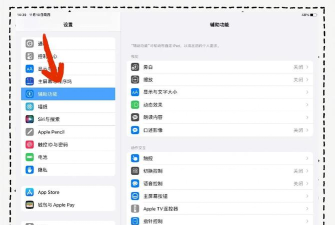
3、用辅助触控来截图也就是小白点功能,你需要开启它,进入设置菜单,找到辅助功能选项,点击触控选项,然后,开启辅助触控开关,这时,屏幕上会出现,一个可移动的小圆点,点击这个小圆点,选择设备菜单,再点击更多选项,点击截图按钮,就能完成截图了,这个方法的好处是,完全不用按物理按键,对于按键不太灵,或者不方便按压时,特别有用。
4、用apple pencil来截图如果你有apple pencil,截图会更优雅,只需用笔尖,从屏幕左下角,或者右下角,向对角方向滑动,轻轻一划,就能截取当前屏幕,这个操作非常流畅,而且,截图后还会提供,即时标记的选项,你可以直接在上面,进行涂写或标注,然后选择保存,或者分享出去,非常适合,需要快速批注的场景。
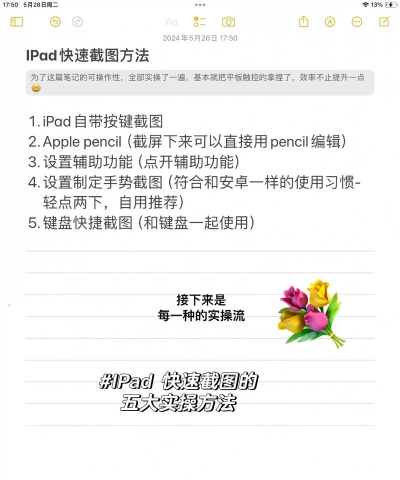
ipad截图方法很多,你可以根据,自己的设备型号,和使用习惯,选择最顺手的一种,多练习几次,就能熟练掌握,从此,保存重要信息,分享有趣内容,都变得轻而易举。






















