本视频演示设备为组装台式机,系统为Windows 10专业版,软件版本为WPS 11.1.0.9584。
在制作Excel表格时,调整行列的宽高是基本操作。本文将详细介绍如何设置Excel单元格的宽度与高度,帮助提升表格排版效率。
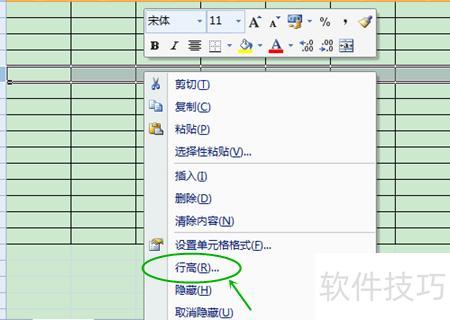
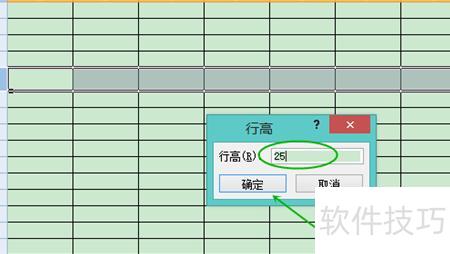
打开Excel表格,任意点击一个单元格,按全选数据区域,接着在数字行号上右键单击,选择行高选项,输入所需高度后点击确定,即可统一设置整个表格的行高。
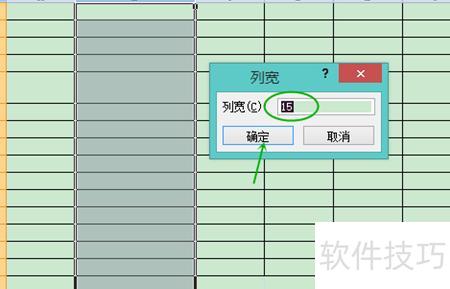
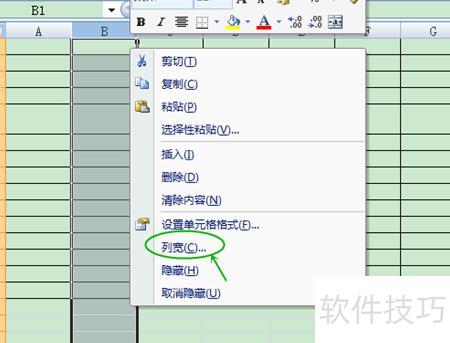
选中表格后,在上方字母行点击右键,选择列宽选项,输入数值后点击确定即可调整列宽。同样,可单独设置某行高度或某列宽度。操作时先选中目标区域,再按相同方法调整行高与列宽,实现对部分表格的个性化设置。
本期视频到此结束,感谢您的观看与支持。
无论是手动输入还是复制粘贴,Excel表格默认列宽有限,较长内容常被隐藏。如何调整行列高宽?方法其实很简单。只需选中目标区域,通过拖动边框或使用菜单命令,即可轻松设置合适的行高与列宽,让内容完整显示。
打开Excel表格。
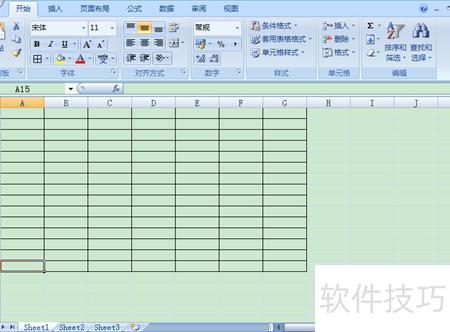
选中需调整行列的表格区域。
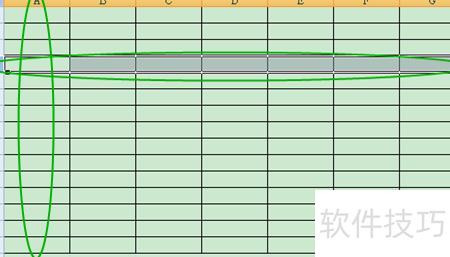
按住表格边框线,拖动至合适大小后松开即可。
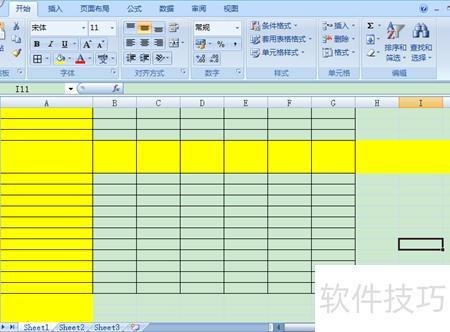
先选中目标行,右键点击,从菜单中选择行高进行调整。
在窗口输入合适高度后点击确定。
选中目标列,右键点击后选择列宽进行调整。
在窗口中输入适当宽度。