
刻录光盘,听起来有点老派,但别急着划走,它其实很有用,比如备份重要文件,或者分享一些珍藏,比如老照片,家庭录像,甚至是一些经典软件,现在很多电脑,已经不带光驱了,但外置光驱很便宜,几十块就能买到,所以,学会刻录,依然是个实用技能,今天,我们就来聊聊,怎么轻松搞定这件事。
1、准备工作:选对光盘和刻录机你得有张空白光盘,光盘主要分两种,CD和DVD,CD容量小,大概700MB,适合刻录音乐,或者少量文档,DVD容量大,有4.7GB,甚至双层8.5GB,适合存电影,或者大量照片,现在还有蓝光光盘,容量更大,但家用不常见,所以,根据你的需要选,别买错了。
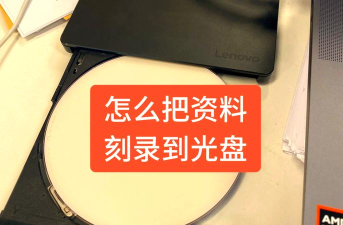
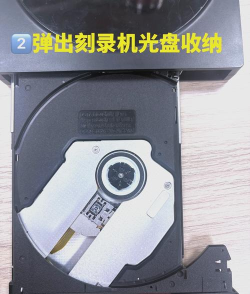
然后,你需要一个刻录机,也就是光驱,如果你的电脑很老,可能自带,但现在的新电脑,基本都没有了,不过没关系,买个USB外置光驱就行,插上就能用,非常方便,买的时候注意,要支持刻录功能,别买成只读的了。
准备好你要刻录的东西,把它们整理到一个文件夹里,这样方便管理,也避免遗漏,记住,刻录前最好检查一下,文件是不是都齐了,有没有损坏,不然刻完发现有问题,光盘就浪费了。
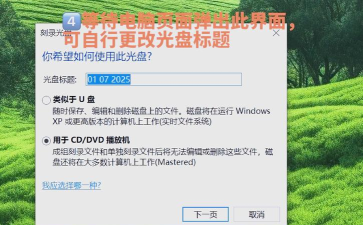
2、使用系统自带工具刻录(以Windows为例)其实,Windows系统自己,就能刻录光盘,不需要额外软件,把空白光盘,放进刻录机里,这时,系统会弹出一个窗口,问你想怎么做,你可以选择“类似于USB闪存驱动器”,或者“带有CD/DVD播放器”。
如果选前者,刻出来的光盘,可以像U盘一样,随时删除文件,再添加新文件,但兼容性可能稍差,有些老设备读不了,如果选后者,刻录过程更像“烧录”,一次写完,不能再改,但兼容性最好,几乎所有设备都能读,建议选这个,更稳妥。
选择好后,点击“下一步”,系统会格式化光盘,这很快,然后,你就可以打开这个光盘的窗口了,就像普通文件夹一样,接着,把你准备好的文件,直接拖进去,或者复制粘贴进去,文件添加完成后,在窗口上方,找到“刻录到光盘”的选项,点击它。
然后,跟着向导走,输入光盘的标题,选择刻录速度,一般选中间速度就好,太快可能出错,太慢又浪费时间,点击“下一步”,系统就开始刻录了,你会看到进度条,等它走到100%,刻录就完成了,系统会自动弹出光盘,或者提示你完成。
3、使用专业刻录软件(功能更强大)如果你觉得系统工具太简单,或者有特殊需求,比如刻录系统启动盘,刻录音乐CD,或者复制整张光盘,那就需要专业软件了,这类软件很多,比如Nero,Ashampoo Burning Studio,还有免费的ImgBurn,都很好用。
以ImgBurn为例,它是免费的,而且功能很强,下载安装好软件,打开后,界面很清晰,如果你想刻录数据,就选“刻录文件/文件夹到光盘”,然后,点击浏览按钮,添加你的文件,接着,在下方选择你的刻录机,和刻录速度。
这里有个小技巧,刻录前最好点一下“验证”选项,这样刻完后,软件会检查一遍,确保数据没问题,一切设置好后,点击那个大大的刻录图标,软件就开始工作了,你只需等待完成即可,整个过程,比系统工具更可控。
如果你想刻录ISO镜像文件,比如系统安装盘,那就更简单了,在软件主界面,选择“刻录镜像文件到光盘”,然后找到你的ISO文件,点击刻录就行了,软件会自动处理所有细节。
4、刻录后的验证与注意事项刻录完成,别急着关掉软件,或者拔出光盘,最好先验证一下,很多软件,包括系统工具,都有验证功能,它会读取刻好的光盘,和原始文件对比,确保每个字节都正确,虽然这会多花一点时间,但能避免数据损坏,特别是刻录重要资料时,这一步不能省。
验证通过后,你可以在其他电脑上,试着读一下这张光盘,确保它能正常打开,如果没问题,那就算大功告成了,给光盘贴个标签,写上内容,比如“家庭照片2023”,或者“重要文档备份”,然后妥善保存,避免划伤,远离高温和阳光。
还有一些注意事项,刻录过程中,不要运行其他大型程序,以免电脑卡顿,导致刻录失败,尽量使用质量好的光盘,杂牌盘容易出错,也保存不久,刻录速度别选最高,中等速度最稳定,定期检查你的备份光盘,时间久了,光盘也可能老化,数据会丢失,所以重要数据,最好有多份备份。
刻录光盘并不难,无论是用系统自带工具,还是专业软件,都能轻松上手,它是一项经典的技能,能帮你留住记忆,守护数据,希望这篇指南,能帮你解决刻录的烦恼。






















