
你是不是也遇到过,下载了一个iso文件,却不知道如何打开,其实,iso文件并不神秘,它就像一张虚拟光盘,里面可以存放各种文件,比如软件、游戏、系统镜像等,今天,我们就来聊聊,如何轻松打开iso文件,让你快速访问里面的内容。
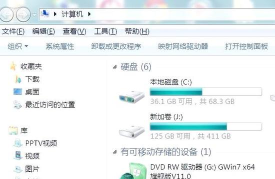
1、使用Windows系统自带功能这是最简单的方法,无需安装任何软件,从Windows 8开始,系统就内置了虚拟光驱功能,你只需要找到下载好的iso文件,然后,用鼠标右键点击它,在弹出的菜单里,选择“装载”选项,接着,系统就会自动创建一个虚拟光驱盘符,就像插入了一张真实的光盘,你打开“此电脑”,就能看到一个新的光盘驱动器,双击它,就能浏览和运行iso文件里的内容了,这个方法非常方便,特别适合临时查看文件。
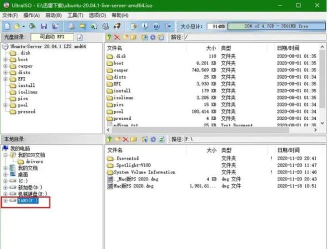
2、借助第三方虚拟光驱软件如果系统版本较低,或者需要更多功能,那么,第三方软件就是好帮手,这类软件功能强大,可以模拟多个光驱,甚至能创建iso文件,比如,Daemon Tools和UltraISO就是经典选择,你需要下载并安装一款虚拟光驱软件,然后,运行软件,找到“装载镜像”或类似按钮,接着,在弹出的窗口里,选择你要打开的iso文件,确认后,软件就会将其加载到虚拟光驱中,此时,你就可以像使用普通光盘一样,访问里面的数据了,而且,这些软件通常支持多种镜像格式。
3、直接解压缩查看内容有时候,你并不需要运行程序,只是想提取里面的文件,这时,解压缩是个直接的办法,很多iso文件,实际上可以被看作一种特殊的压缩包,你可以使用解压软件,比如WinRAR或7-Zip,来打开它,确保电脑上安装了这类解压工具,然后,右键点击iso文件,在“打开方式”里,选择你的解压软件,接着,软件会将其识别为一个压缩档案,并显示内部的文件列表,你可以选择解压到指定文件夹,或者直接查看某个文件,不过,这种方法可能无法直接运行安装程序。
4、刻录到物理光盘或U盘如果你需要制作启动盘,或者想在没网络的电脑上使用,刻录就是最终方案,将iso文件刻录到光盘或U盘,就能创建一份实体副本,对于光盘,你可以使用系统自带的“Windows光盘映像刻录机”,只需右键点击iso文件,选择“刻录光盘映像”,然后按照向导操作即可,对于U盘,则需要专门的工具,比如Rufus或UltraISO的“写入硬盘映像”功能,这些工具会将iso内容完整写入U盘,使其变成可启动的安装介质,这个方法常用于安装操作系统。
打开iso文件并不难,关键是根据你的需求,选择合适的方法,系统自带的“装载”功能最便捷,适合快速查看,虚拟光驱软件功能全面,适合经常使用,直接解压适合提取文件,而刻录则用于制作安装介质,希望这些方法能帮到你,让你轻松玩转iso文件。






















